
- 이용 가이드
- 설문의 고수 되기
- 설문의 첫인상을 결정하는 시작글 만들기
설문의 첫인상을 결정하는 시작글 만들기
시작글은 응답자가 설문에서 가장 먼저 보는 화면이에요. 제작 화면에서 응답 화면 모양 그대로 보면서 그 자리에서 글 · 버튼 · 이미지를 고치는 방법과, 이미지 위치 · 동의 버튼 · 정렬 설정을 알려드려요.
시작글이 왜 중요한가요?
- 설문의 첫인상을 정해요. 응답자는 시작글을 보고 이 설문이 무엇을 묻는지, 얼마나 걸리는지 판단해요.
- 참여율에 영향을 줘요. 목적 · 걸리는 시간 · 응답이 어떻게 쓰이는지를 짧게 알려주면 끝까지 응답할 가능성이 높아져요.
시작글 만들기
제작 화면 왼쪽 문항 목록 맨 위 시작글에서 사용을 켜고 시작글 줄을 누르세요. 오른쪽이 응답 화면과 같은 모양의 시작글로 바뀌어요.
시작글사용
시작
안녕하세요! 3분이면 끝나는 설문이에요
시작글 위 편집을 누르면 문항처럼 그 자리에서 고쳐요. 글과 시작 버튼 글자도 화면에서 바로 고치고, 저장을 눌러야 반영돼요.
편집 중
정렬LCR동의 버튼취소저장
내용내용 최대 높이
고객 만족도 조사
시작하기더 좋은 서비스를 위해 의견을 들려주세요.
| 설정 줄 | 하는 일 |
|---|---|
정렬 | 글과 버튼을 왼쪽 · 가운데 · 오른쪽으로 놓아요. 쓰는 동안에도 바로 보여요. |
동의 버튼 | 시작 버튼 모양을 고르는 곳이에요. 글자 버튼 대신 아이콘으로도 바꿀 수 있어요. |
이모지 · 내용 최대 높이 | 커서 자리에 이모지를 넣고, 글이 길면 보일 높이를 정해요. |
| 🖼 이미지 | 이미지 · 영상을 붙이고 위치(기본 · 오른쪽 · 꽉 차게 · 배경)를 골라요. |
- 글자를 골라 굵게 · 색 · 크기를 바꿀 수 있어요.
- 내용이 비어 있어도 글을 쓸 자리가 보여요.
이미지와 위치
시작글 이미지도 문항과 같이 기본 오른쪽 꽉 차게 배경 중에서 고를 수 있어요. 시작글은 클래식 설문에서도 위치를 고를 수 있어요.배경을 고르면 시작글을 보는 동안 그 이미지가 화면 전체 배경이 돼요.
위치별 모양은 문항 종류 한눈에 보기 - 이미지 위치를 보세요.
- 콘텐츠를 대표하는 이미지를 쓰면 설문의 분위기를 한눈에 전할 수 있어요.
시작글을 쓰지 않으면?
- 응답자는 배포 링크에 들어오자마자 첫 문항부터 봐요.
- 제작 화면에서는 시작글이 어둡게 덮이고
사용이 꺼져 있다는 안내가 보여요.
시작글 샘플
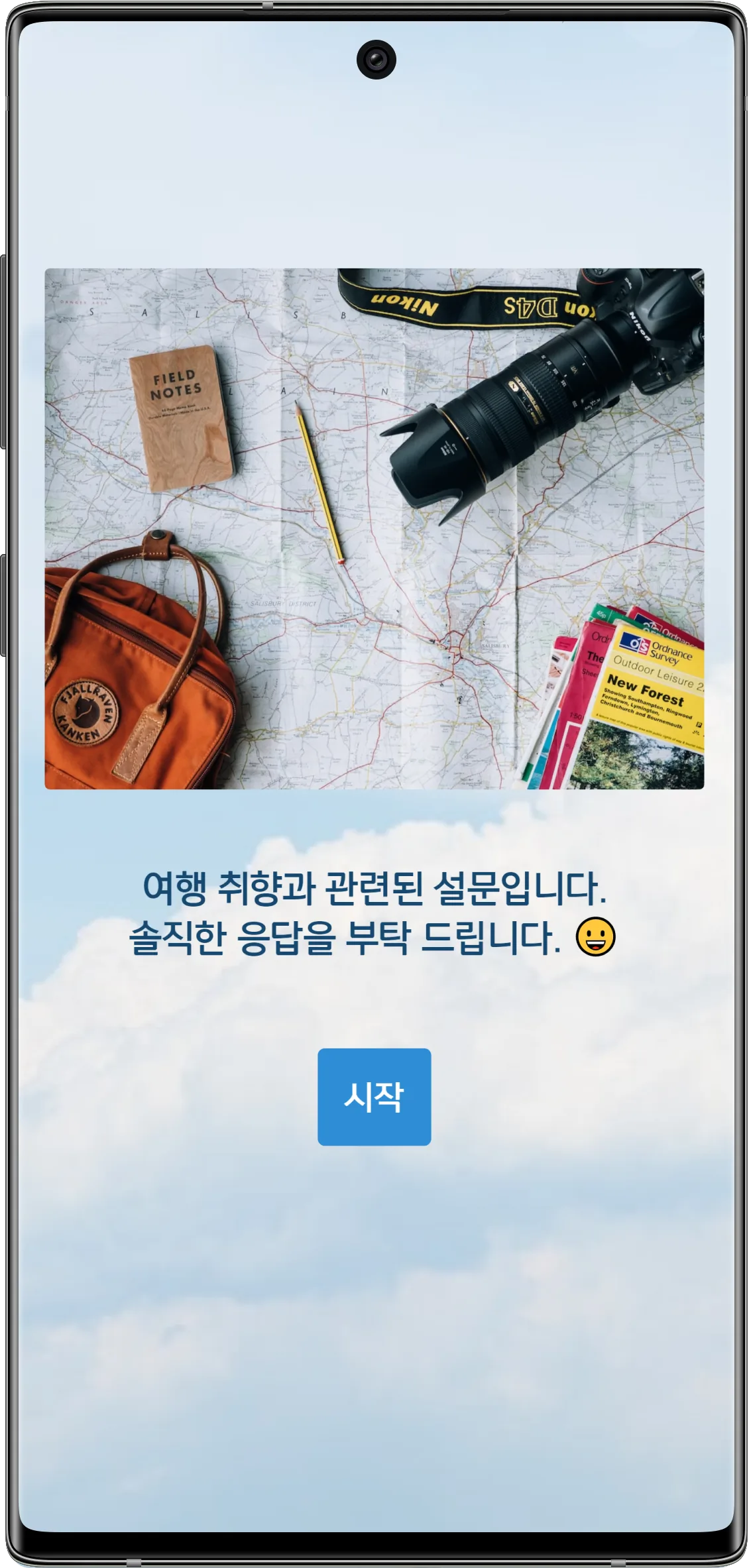
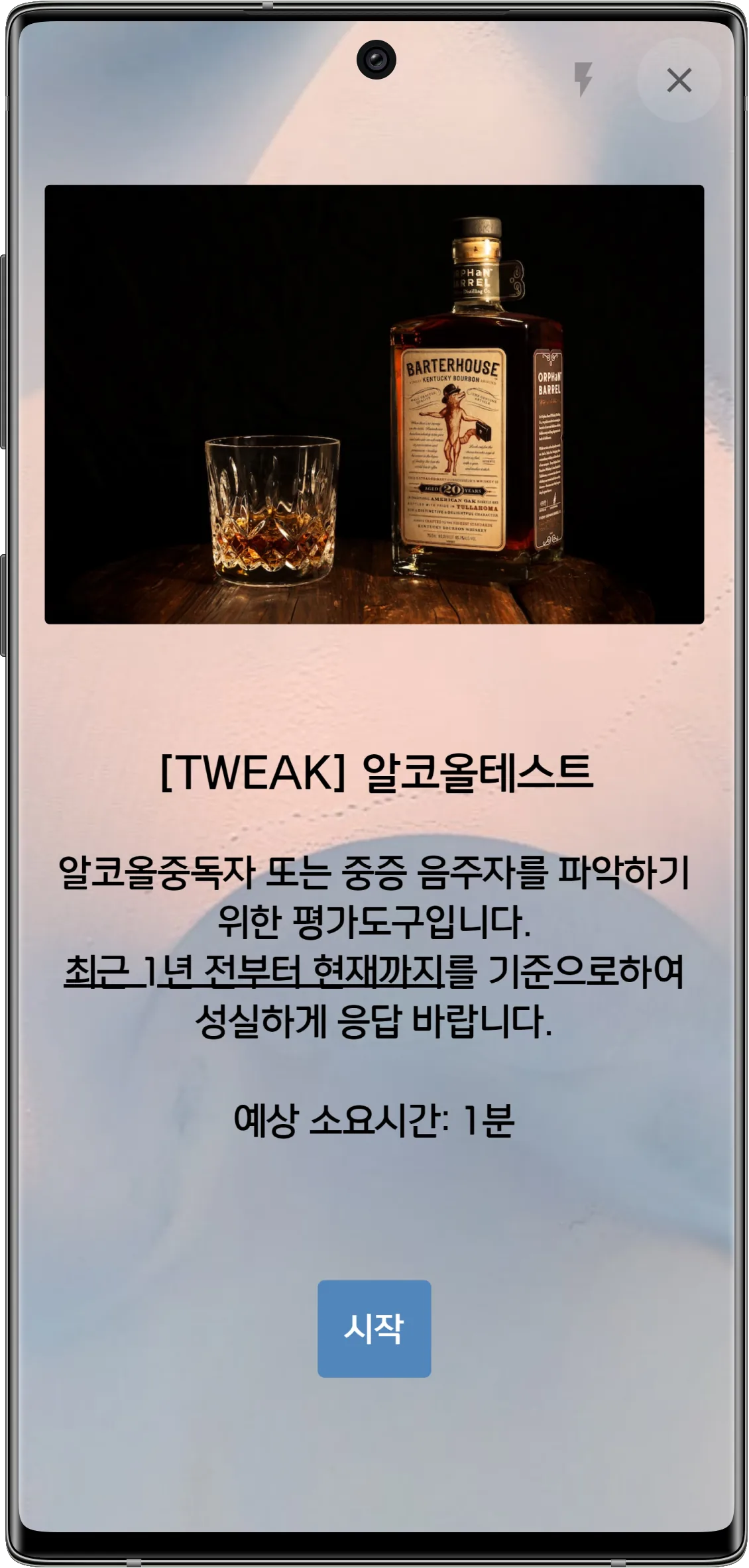
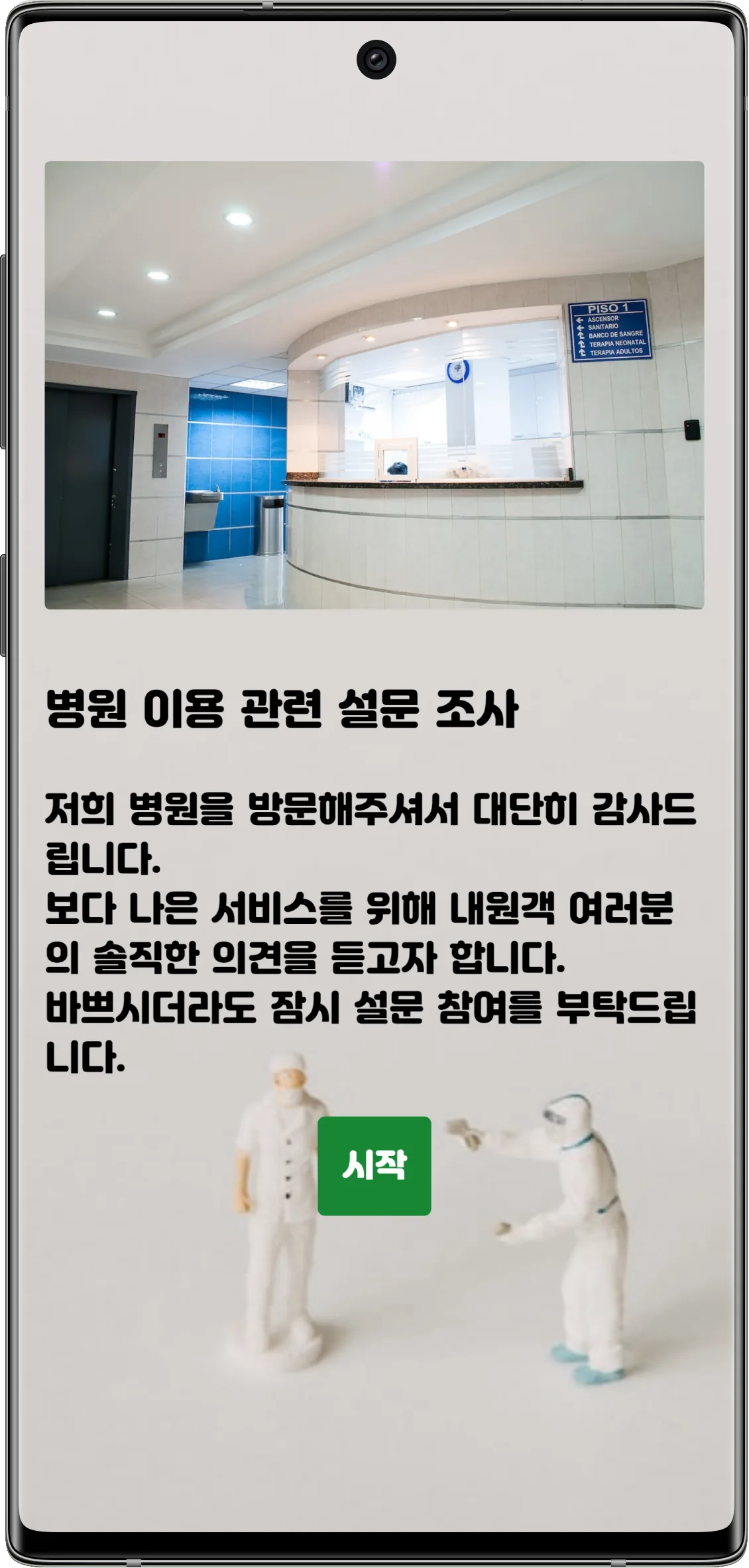
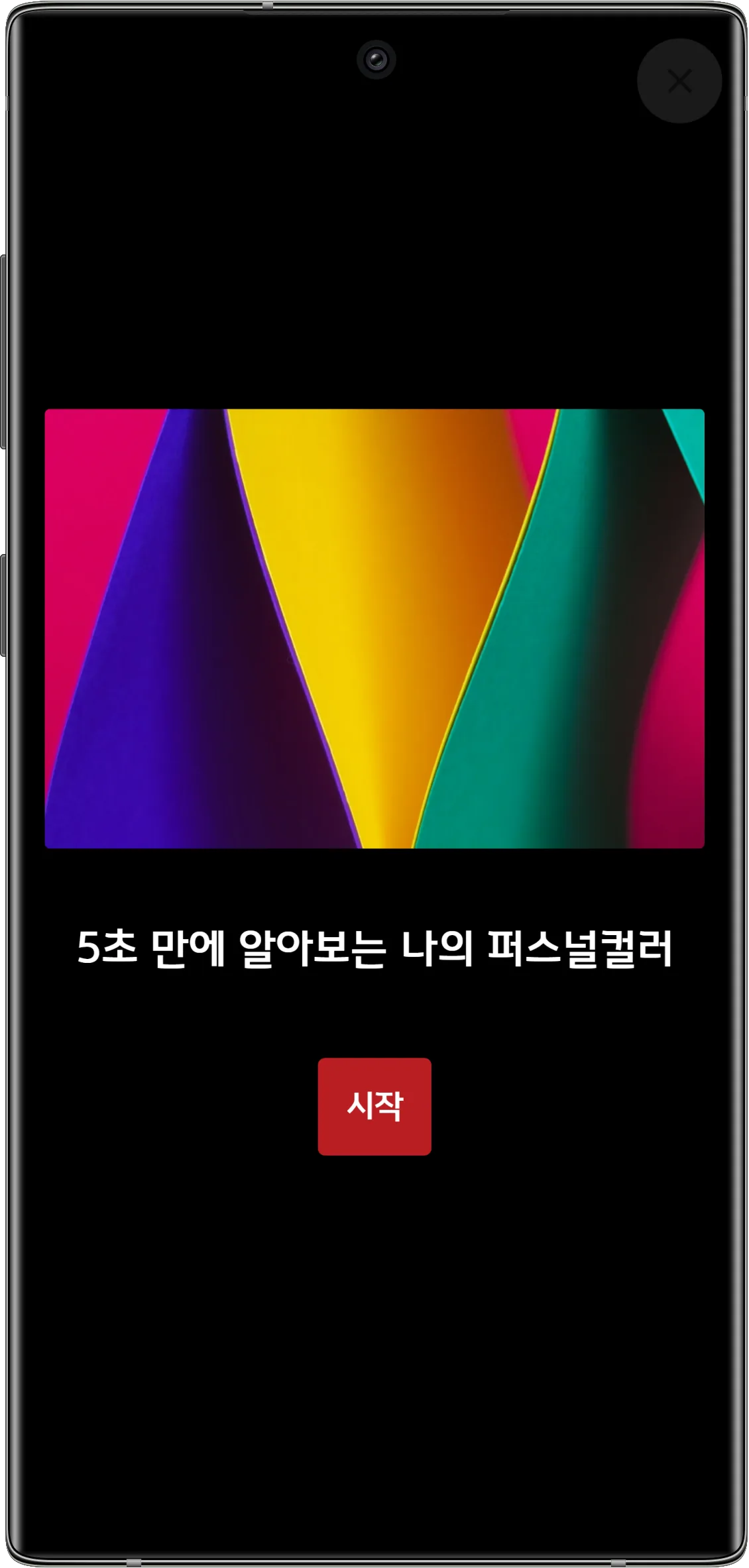

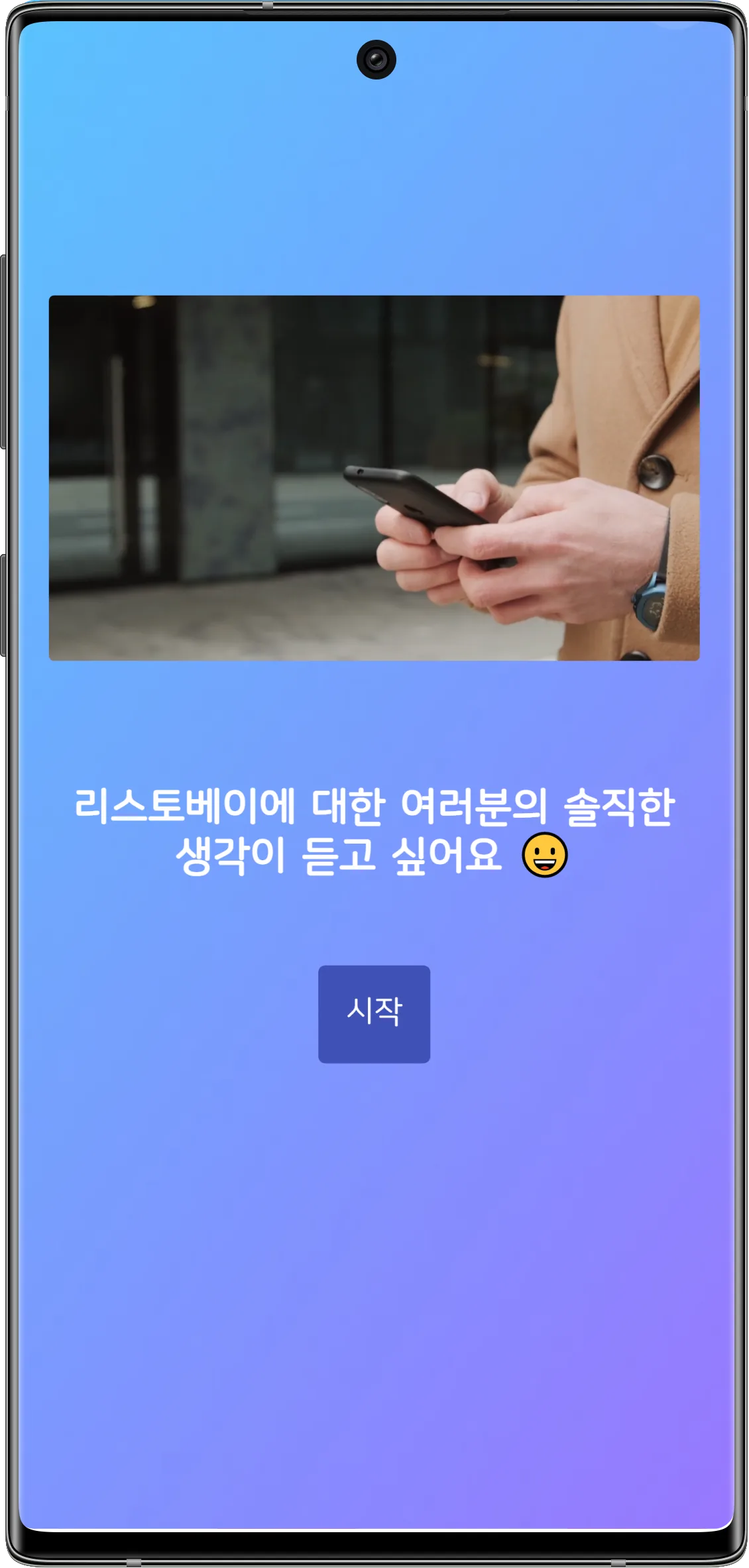
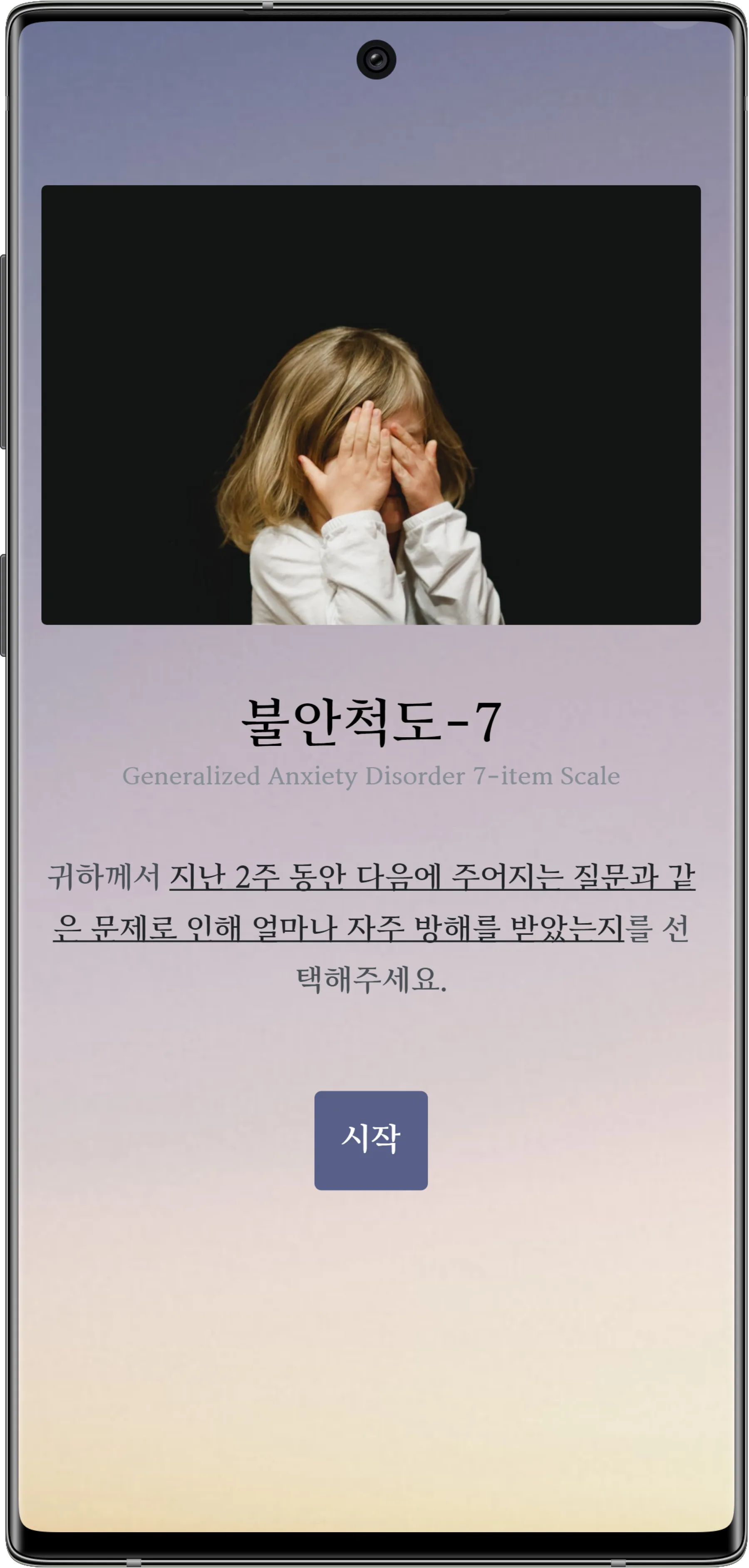
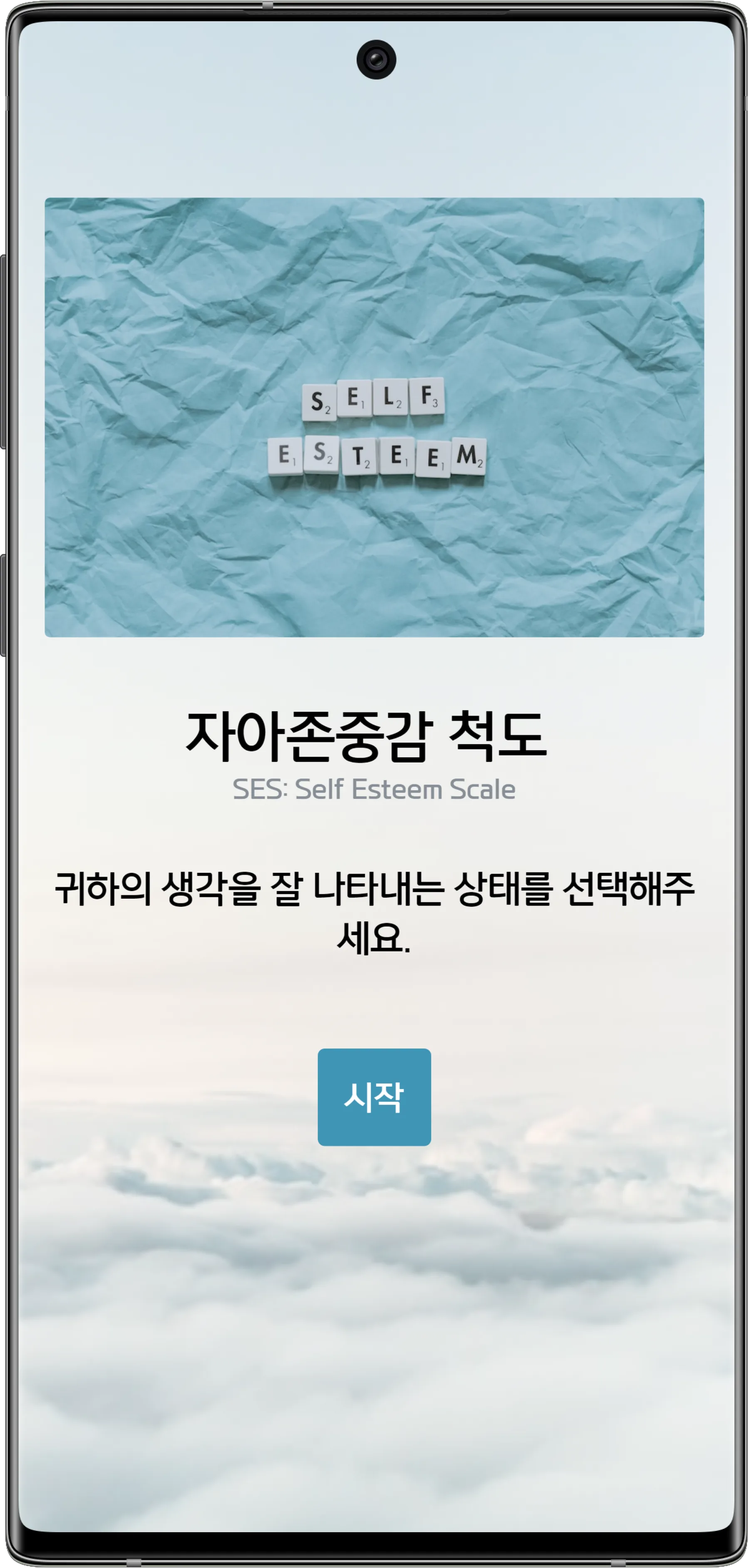
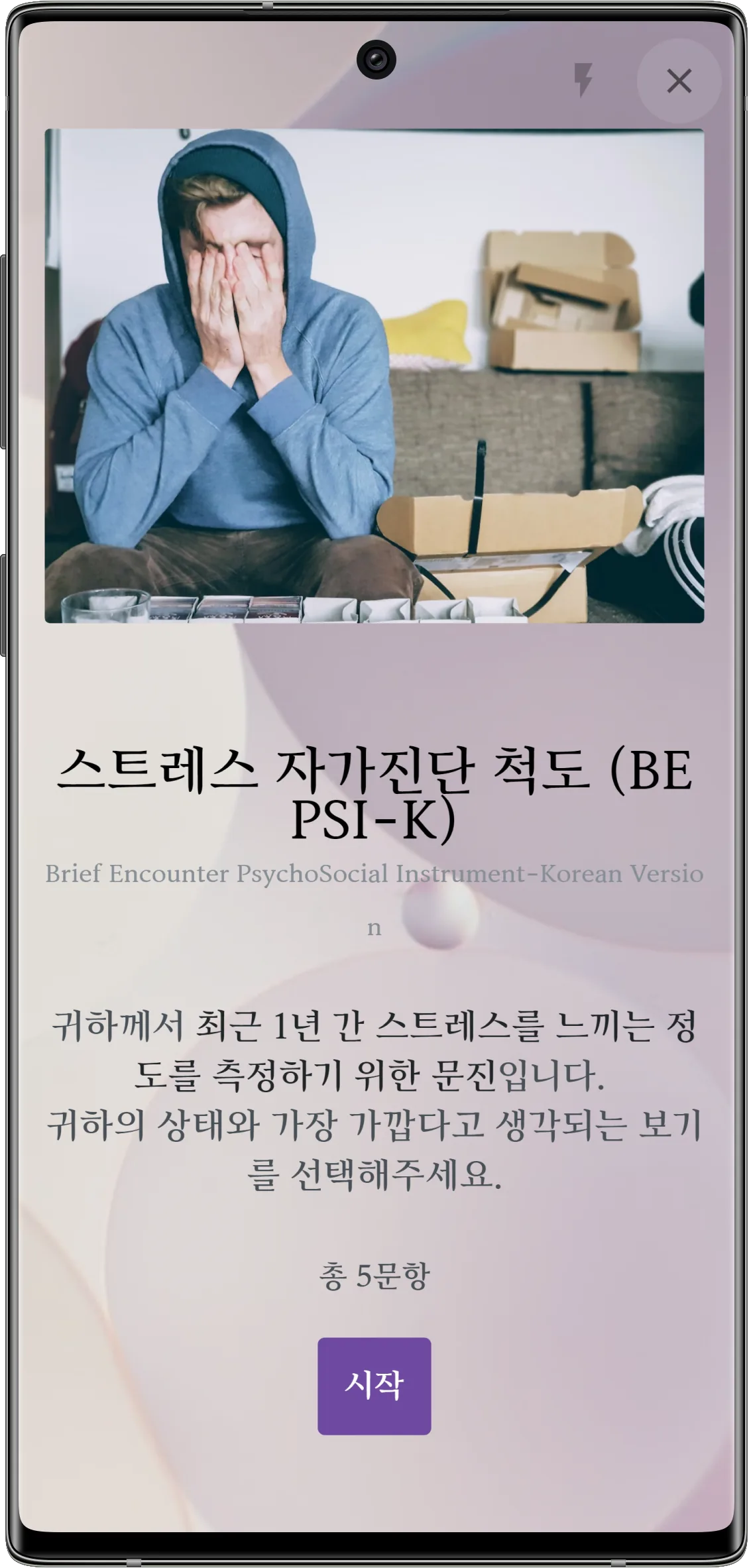
위 샘플은 템플릿에서 바로 쓸 수 있어요.
자주 묻는 질문
시작글은 어디서 고치나요?
제작 화면 왼쪽 문항 목록의 시작글 줄을 누르면 오른쪽에 시작글이 보여요. 시작글 위 편집을 눌러 그 자리에서 고치고 저장하세요.
시작 버튼 글자를 바꿀 수 있나요?
네. 편집 중에 시작 버튼 글자를 눌러 바로 고칠 수 있어요. 버튼 대신 아이콘을 쓰려면 설정 줄 동의 버튼에서 고르세요.
시작글 이미지를 배경으로 깔 수 있나요?
네. 이미지에 마우스를 올려 위치를 배경으로 고르면 시작글 화면 전체 배경이 돼요. 클래식 설문에서도 쓸 수 있어요.