
- 이용 가이드
- 설문의 고수 되기
- 퀴즈 만들기 (포인트 합산)
퀴즈 만들기 (포인트 합산)
시험, 점수 퀴즈 등을 만들 때 사용해보세요.
‘포인트 합산 방식‘은 어떤 기능인가요?
- 응답을 완료하면, 포인트를 합산하여 설정한 범위에 해당하는 완료글로 이동합니다.
- 완료글이 2개 이상인 경우 부터
포인트 합산 방식을 사용하실 수 있어요.
주로 어떤 설문을 만드는데 사용하면 되나요?
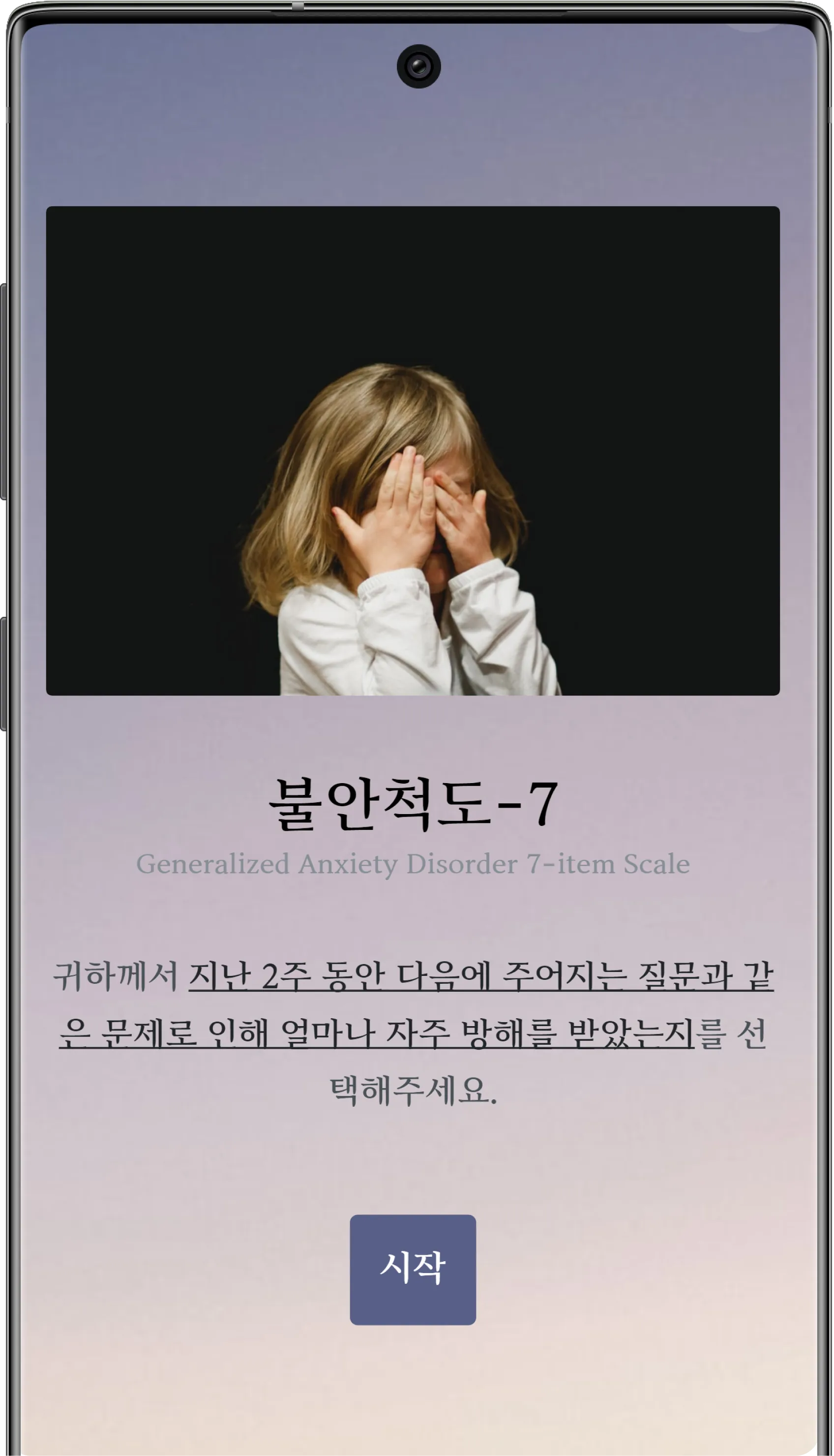
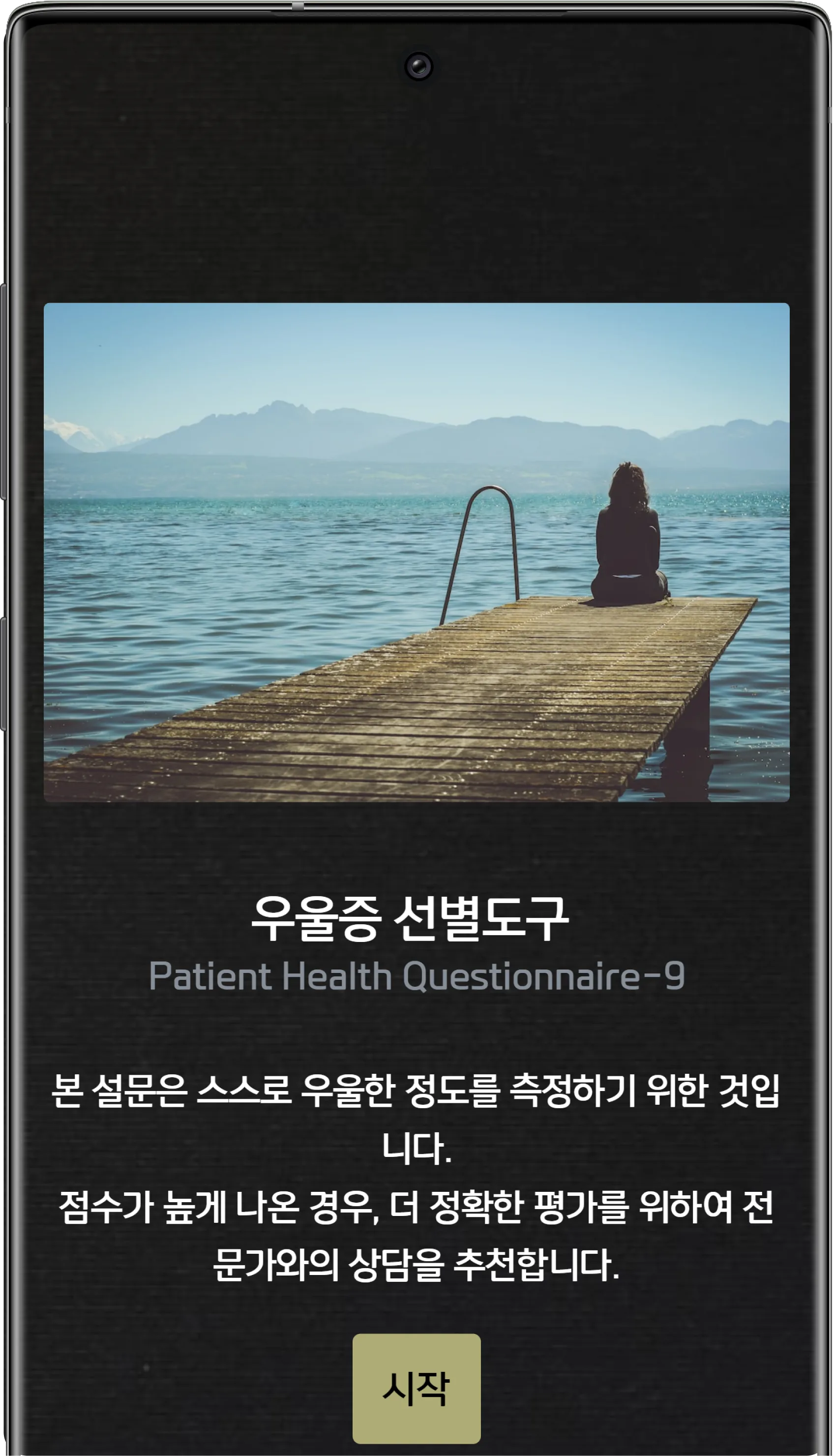
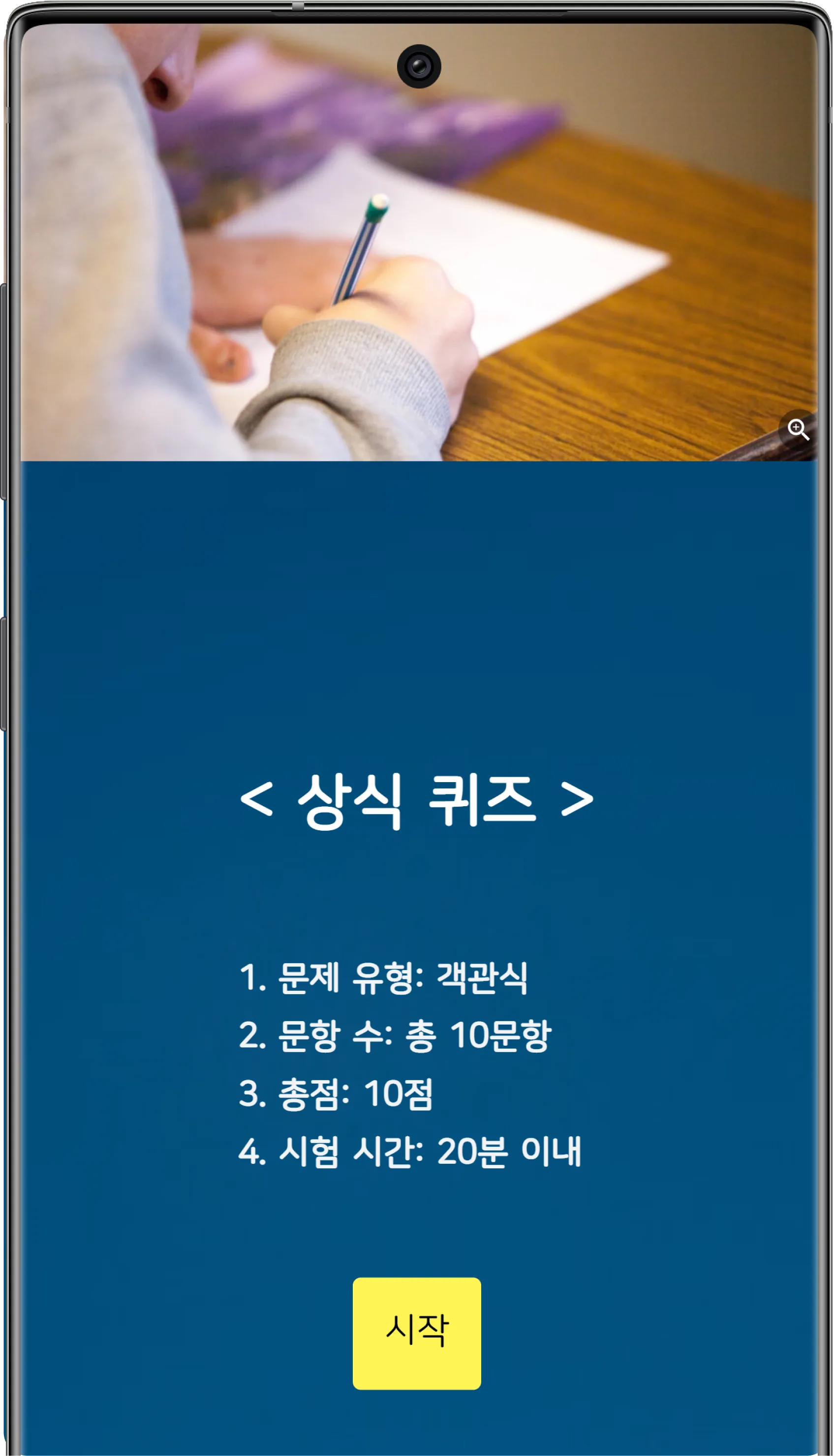
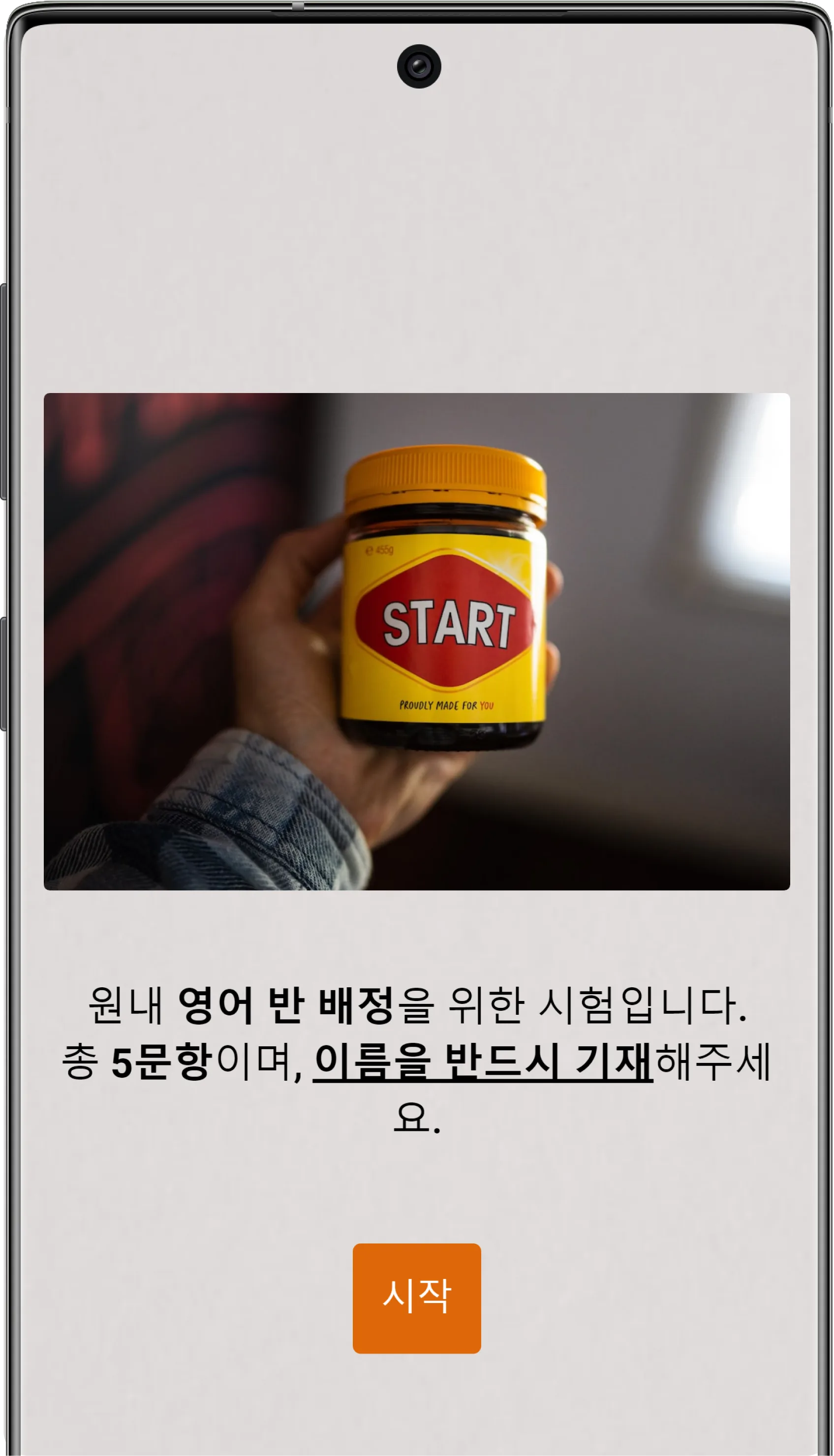
- 자가 진단, 반 배정 시험, 레벨 테스트, 상식테스트를 비롯하여 점수가 들어가는 퀴즈를 만들 때 유용해요.
상식 퀴즈 설문 만들기
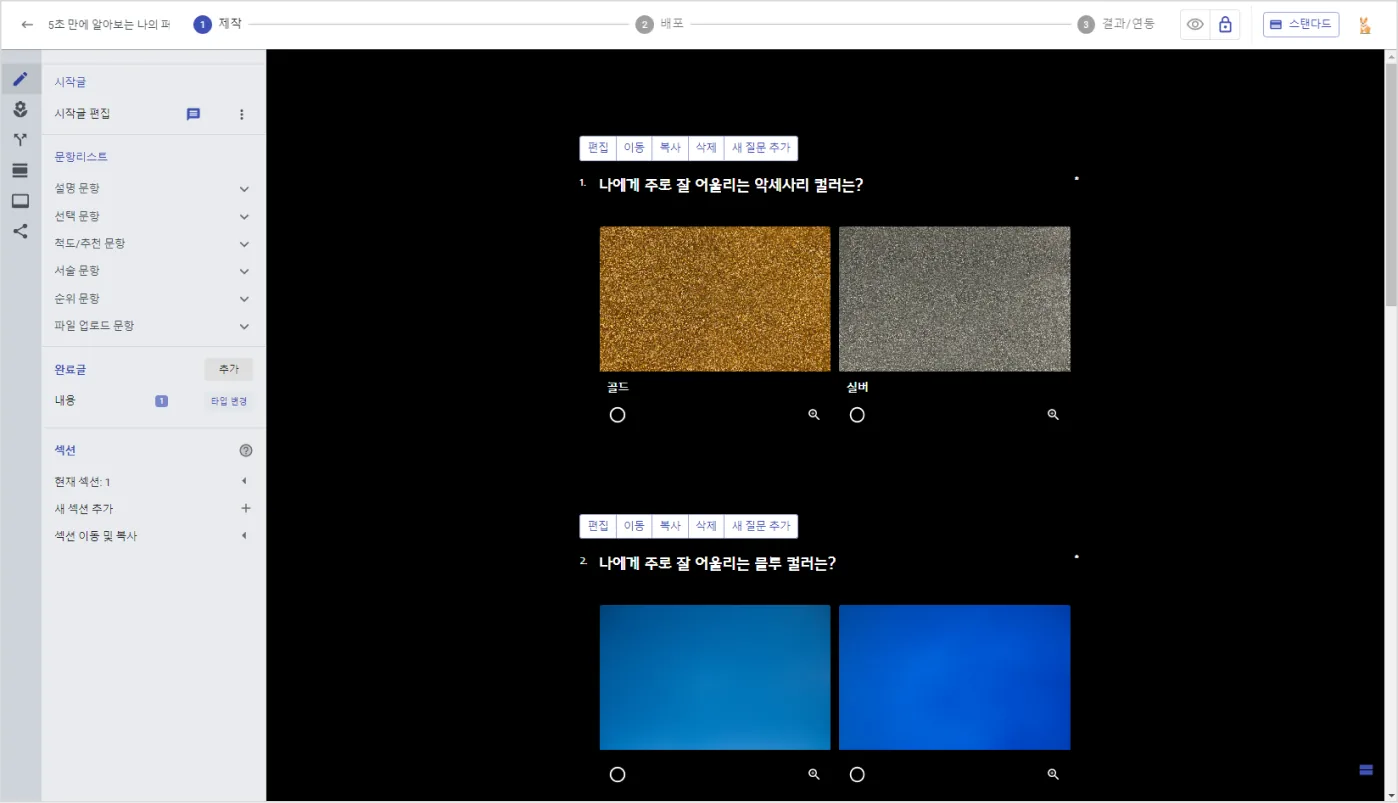
1️⃣ 설문 내용을 입력해주세요.
- 내용은 임의로 구성한 것이므로, 참고로만 봐주세요.
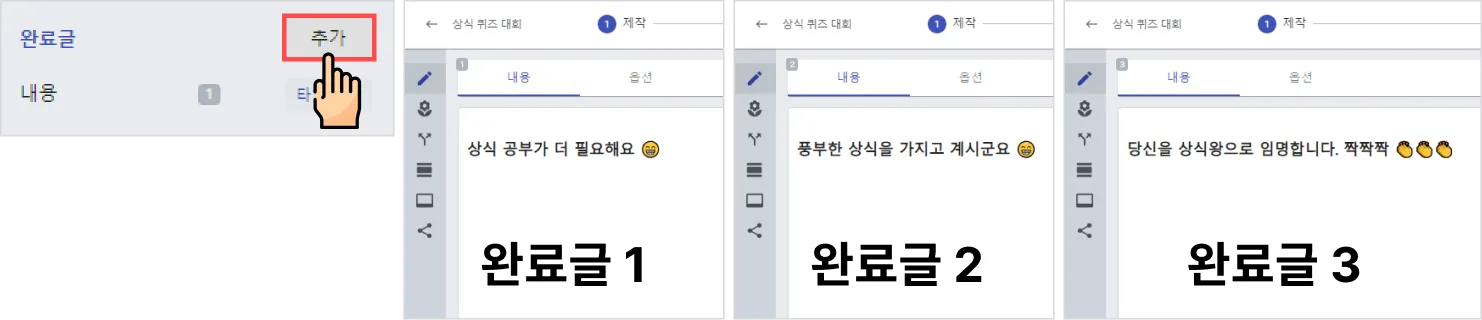
2️⃣ 완료글을 추가한 뒤, 완료글 1,2,3의 내용을 작성해주세요.
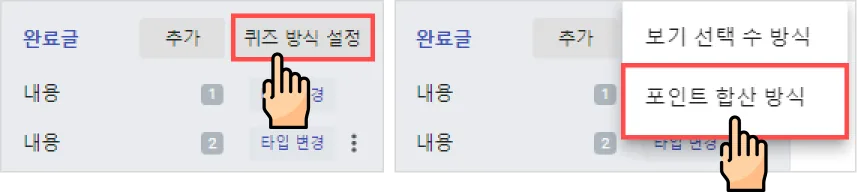
3️⃣ 퀴즈 방식 설정 > 포인트 합산 방식을 선택해주세요.
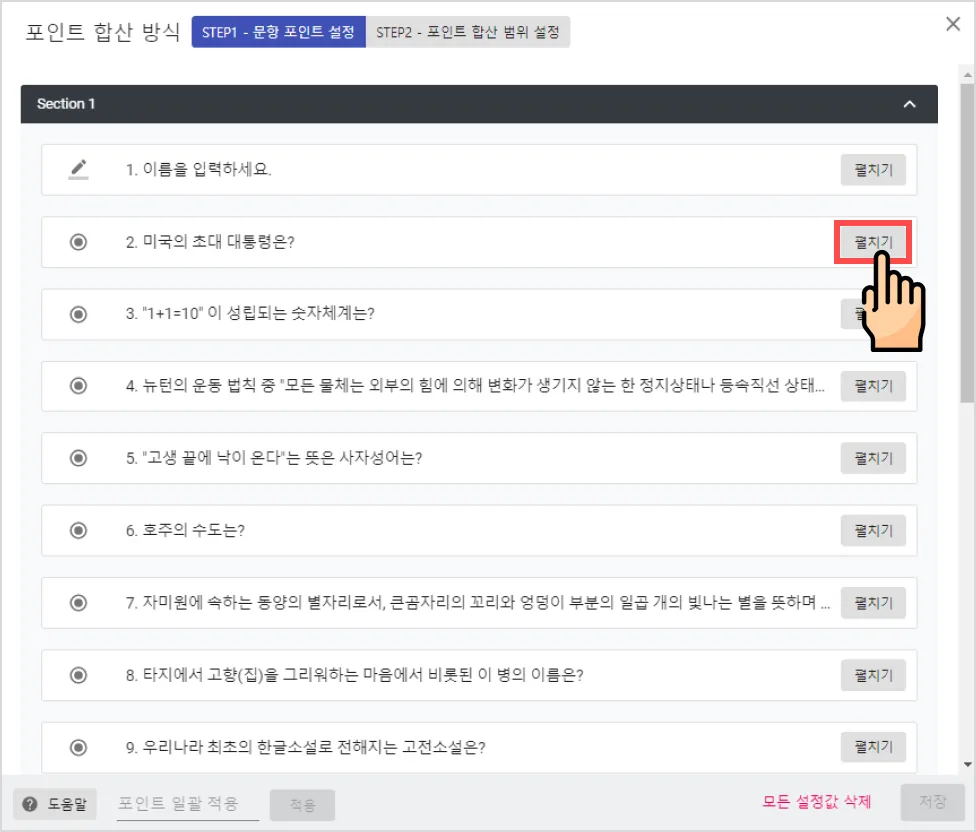
4️⃣ 펼치기를 클릭하여 문항의 보기 내용을 확인해주세요.
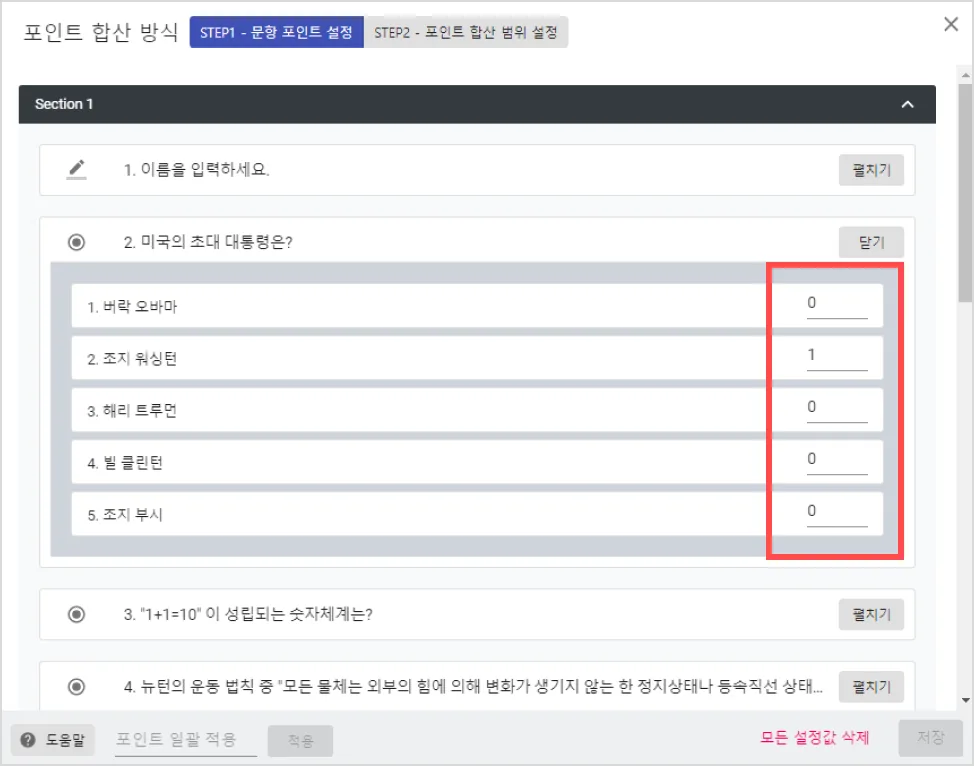
5️⃣ 보기에 알맞는 점수를 입력해주세요.
- 포인트 일괄 적용이 필요한 경우에는 하단에 적용할 포인트를 입력 후
적용버튼을 클릭해주세요.
6️⃣ 필요한 문항의 보기 마다 포인트 설정이 완료되었으면 STEP 2 - 포인트 합산 범위 설정을 클릭해주세요.
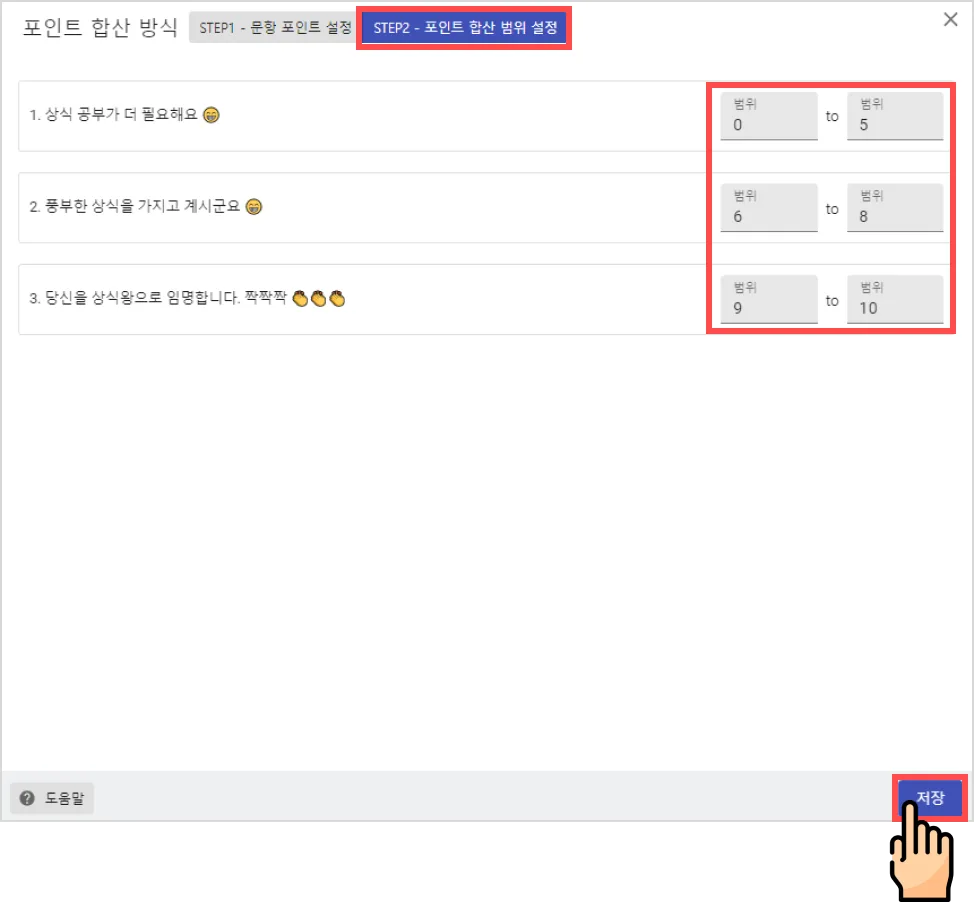
7️⃣ 각 완료글마다 해당되는 포인트의 범위를 입력한 뒤, 저장 버튼을 클릭해주세요.
총 포인트에 맞추어 누락되는 구간이 있는지 다시 한 번 확인해주세요.
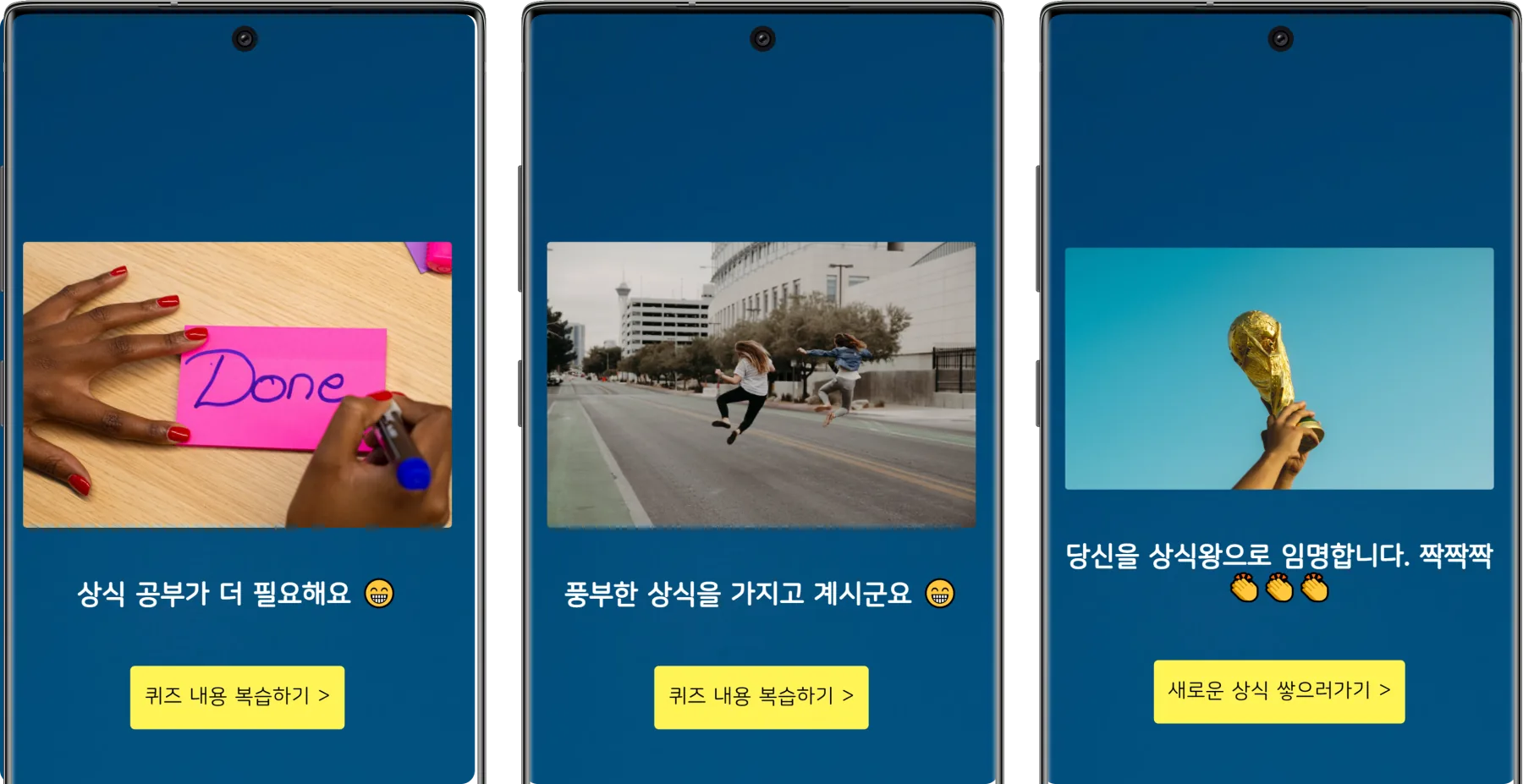
포인트 구간별 완료글
지정된 포인트 구간에 따라서 완료글이 보여져요.
포인트 합산 방식 설정 시 주의사항
STEP 1️⃣ 문항 포인트 설정
- 각각의 보기 마다 포인트를 설정하면, 선택된 보기의 포인트를 합산하여 설정한 범위에 해당하는 완료글로 이동합니다.
- 완료글의 포인트 범위 설정은 STEP2 - 포인트 합산 범위 설정에서 하실 수 있습니다.
- 포인트 설정 범위: -99 ~ 99
STEP 2️⃣ 포인트 합산 범위 설정
- 합산된 포인트 값이 설정 범위를 벗어나는 경우, 첫 번째 완료글을 보여줍니다.
- 설정된 범위가 중복되는 경우, 앞 순서의 완료글로 이동합니다.
완료글 1번 범위: 0~50
완료글 2번 범위: 50~100
▶ 포인트 합산값이 50일 경우 1번 완료글로 이동합니다.
- 포인트 합산 범위: -30,000 ~ 30,000
설문이 진행되는 동안, 완료글을 삭제하는 경우 응답 데이터에 왜곡이 발생할 수 있습니다.