
- 이용 가이드
- 설문의 고수 되기
- 완료글, 또 다른 시작
완료글, 또 다른 시작
설문을 마친 응답자에게 보여줄 완료글을 만들어요. 응답 화면 모양 그대로 보면서 그 자리에서 고치고, 외부 사이트 이동 · 공유레포트 · 나의 응답 다운로드 · SNS 공유 · 브랜딩 버튼과 총점 넣기, URL로 이동까지 정리했어요.
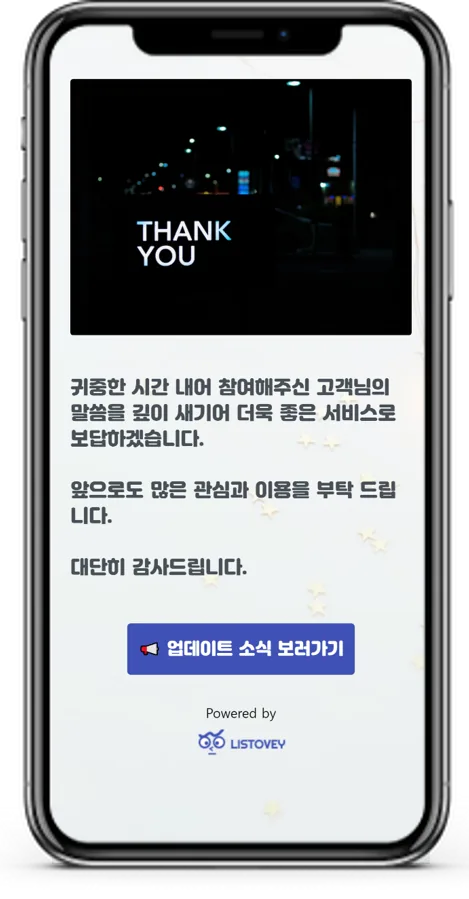
완료글이 중요한 이유
- 완료글은 설문을 마친 후 가장 마지막에 보여주는 화면입니다.
- 감사 메시지와 함께 브랜드 아이덴티티를 한번 더 강조할 수 있고, 다음 행동을 유도할 수 있기 때문에 효율적인 마케팅 전략을 구성하는데 중요한 역할을 합니다.
완료글 활용 예시
감사 인사말
응답자가 완료를 성공적으로 수행했다는 것에 대한 감사와 인사말을 포함하여 응답자로부터 얻은 정보가 어떻게 활용될 것인지 설명할 수 있어요.
다음 행동 유도
응답자에게 보여주고 싶은 웹사이트의 링크를 제공하거나, 자동으로 이동할 수 있도록 설정할 수 있어요. SNS 공유 버튼을 추가하면 다른 사람들에게 공유할 수 있도록 유도할 수 있답니다.
유용한 정보 또는 피드백 제공
응답 내용 별로 여러 개의 완료글을 구성하여 각 완료글 마다 유용한 정보나 피드백을 제공할 수 있어요. 예를 들어 유형 찾기, 심리 테스트, 건강 문진, 퀴즈 모드 등으로 활용해보세요.
다른 제품/서비스 추천
완료 페이지에서 자사의 다른 제품이나 서비스를 추천하고 링크를 추가하여 응답자들의 관심을 유도해보세요.
완료글은 어디서 추가하나요?
제작화면 왼쪽 문항 목록의 완료글 블록 맨 아래+ 완료글 추가를 누르세요.- 추가하면 오른쪽이 완료글 화면으로 바뀌고 새 완료글로 가서 잠깐 강조돼요.
완료글 만들기
왼쪽 완료글 줄을 누르면 오른쪽에 모든 완료글이 응답 화면 모양으로 늘어서 있고, 누른 완료글로 이동해요.
완료글 위 편집을 누르면 문항처럼 그 자리에서 고쳐요. 글과 버튼 글자는 화면에서 바로 고치고 저장을 눌러야 반영돼요.
| 설정 | 하는 일 |
|---|---|
정렬 | 글과 버튼을 왼쪽 · 가운데 · 오른쪽으로 놓아요. |
외부 사이트 이동 (🔗 버튼 링크) | 켜면 사이트 바로가기 버튼이 생겨요. 🔗 에서 이동할 주소를 적어요. (Call To Action 버튼) |
공유레포트 (📊 공유레포트 편집) | 켜면 결과 보기 버튼이 생겨 응답자에게 공개레포트를 보여줘요. |
엑셀 다운로드 | 응답자가 자기 응답을 내려받는 버튼을 넣어요. |
SNS 공유 | 설문을 SNS로 공유하는 아이콘을 넣어요. |
브랜딩 | 브랜드 로고 이미지 · 크기(S/M/L) · 누르면 갈 주소를 넣어요. |
총점 넣기 | 점수 합산 설문에서 응답자의 총점을 글 안에 넣어요. |
- 버튼은 켜면 기본 글이 들어가고, 글은 본문 버튼을 눌러 바로 고쳐요. 끄면 버튼이 사라지고, 다시 켜면 쓰던 글이 돌아와요.
- 켠 버튼의 글을 다 지우고 저장하면 기본 글로 채워요. (켜 놓고 응답 화면에 안 보이는 일이 없게)
- 버튼 · 브랜딩 링크가 주소 모양이 아니면 저장되지 않아요.
- 이미지 위치(기본 · 오른쪽 · 꽉 차게 · 배경)도 고를 수 있어요. 클래식 설문에서도 돼요.
브랜딩 로고는 유료 플랜에서 쓸 수 있어요.
완료글과 URL로 이동은 어떻게 다른가요?
완료글: 쓴 내용을 보여줘요. 결과 계산과 함께 쓰면 응답에 따라 다른 완료글을 보여줄 수 있어요.URL로 이동: 완료글 없이 바로 외부 사이트로 보내요. 오른쪽 카드에 이동할 주소가 보이고,편집을 누르면 주소 입력 창이 떠요.- URL로 이동 완료글에서
완료글로 변경을 누르면 바로 내용 편집이 열려요.
URL로 이동은 유료 플랜에서 쓸 수 있어요.
결과 계산은 무엇인가요?
- 완료글 블록 아래
결과 계산에서 응답에 따라 어떤 완료글을 보여줄지 정할 수 있어요.
점수 합산,유형 테스트방식을 활용하여 퀴즈, A/B테스트, 심리테스트, 유형 찾기, 타입 추천 등을 만들 수 있습니다. 아래의 링크를 통해서 확인해주세요!
완료글 순서 변경
- 완료글 줄에 마우스를 올리면 왼쪽에 손잡이가 보여요. 줄을 끌어서 원하는 자리에 놓으면 순서가 바뀌어요.
- 완료글이 2개 이상일 때 바꿀 수 있어요.
완료글 복사
- 복사할 완료글 줄에 마우스를 올리고
복사아이콘을 클릭해 주세요. - 복사한 완료글은 현재 완료글 바로 뒤에 추가돼요.
완료글 삭제
- 삭제할 완료글 줄에 마우스를 올리고
삭제아이콘을 클릭한 뒤, 한 번 더삭제를 눌러 주세요. - 삭제한 완료글은 되돌릴 수 없어요. 완료글은 1개 이상 있어야 해서, 하나만 남으면 삭제 버튼이 보이지 않아요.
완료글 줄 오른쪽 표시는 무엇인가요?
- 결과 계산을 쓰면 완료글 줄 오른쪽에 이 완료글이 언제 보이는지 표시돼요. 점수 합산은 점수 구간(예:
0~1점), 유형 테스트는 연결된 보기 수(예:보기 3개)예요. - 주황색
구간 없음·미연결은 아직 보일 조건이 없는 완료글이에요. 결과 계산에서 구간을 정하거나 보기를 연결해 주세요. - 내용을 쓰지 않은 완료글은 회색 글자
내용 없는 완료글로 보여요.
완료글을 작성하지 않으면 어떻게 되나요?
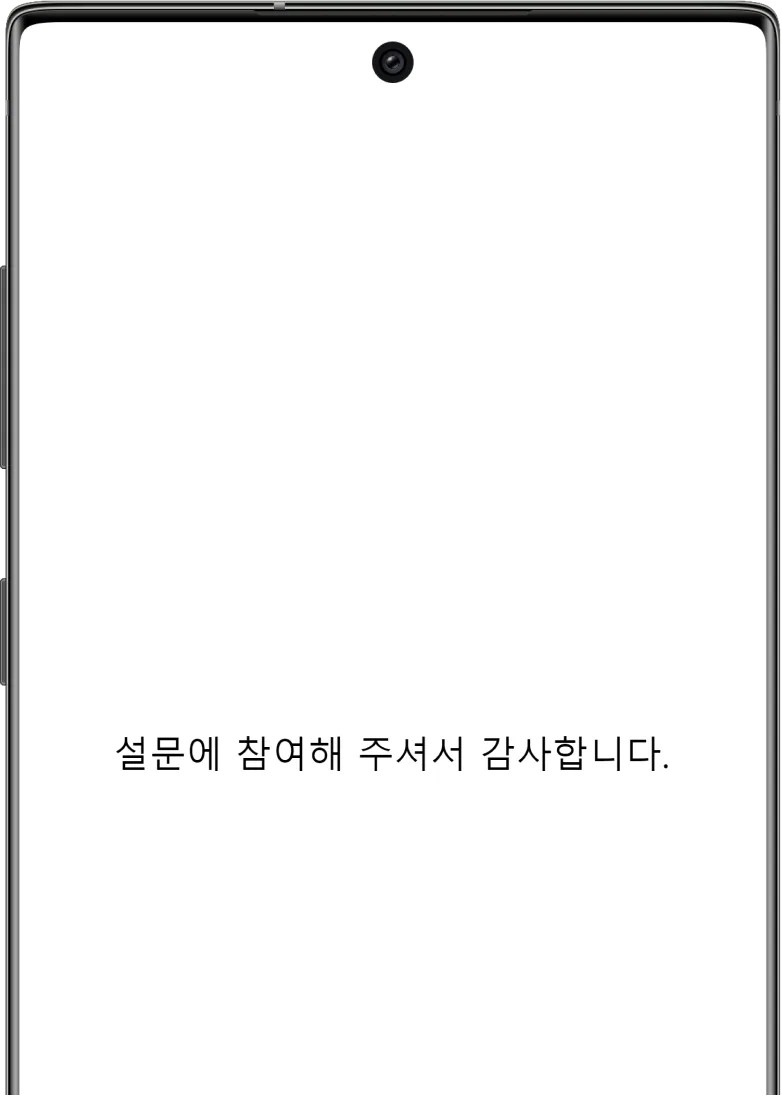
- “설문에 참여해 주셔서 감사합니다.” 라는 문구가 기본으로 설정되어 있어요.
- 아래의 샘플을 이용하여 간단하게 감사의 인사말이라도 넣어보는 것은 어떨까요?
- 귀하의 소중한 시간과 의견에 감사드립니다. 귀하의 의견을 반영하여 더 나은 서비스로 보답하겠습니다.
- 설문조사 참여에 정말로 감사드립니다. 귀하의 의견은 저희가 제공하는 제품/서비스를 개선하는 데 큰 도움이 되었습니다.
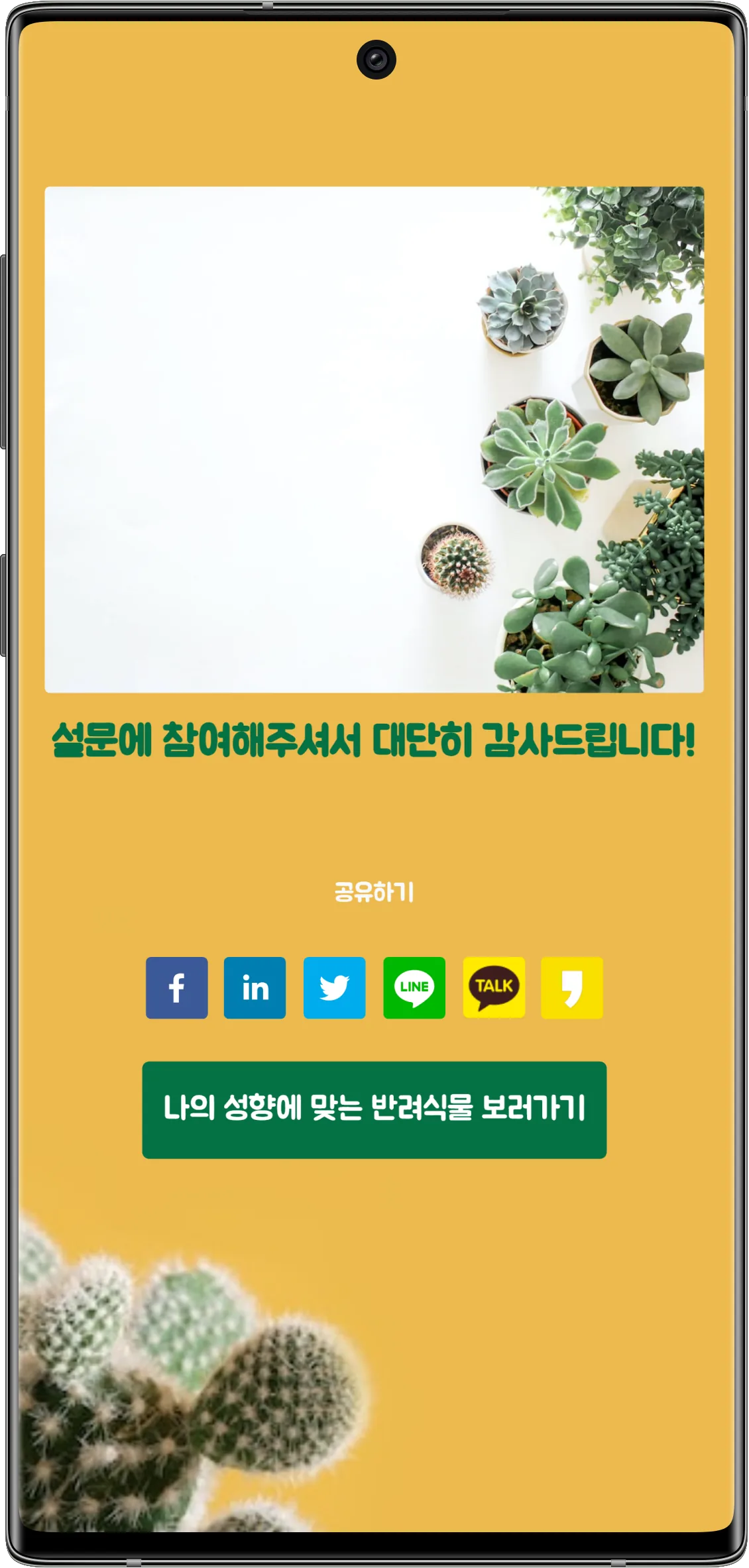
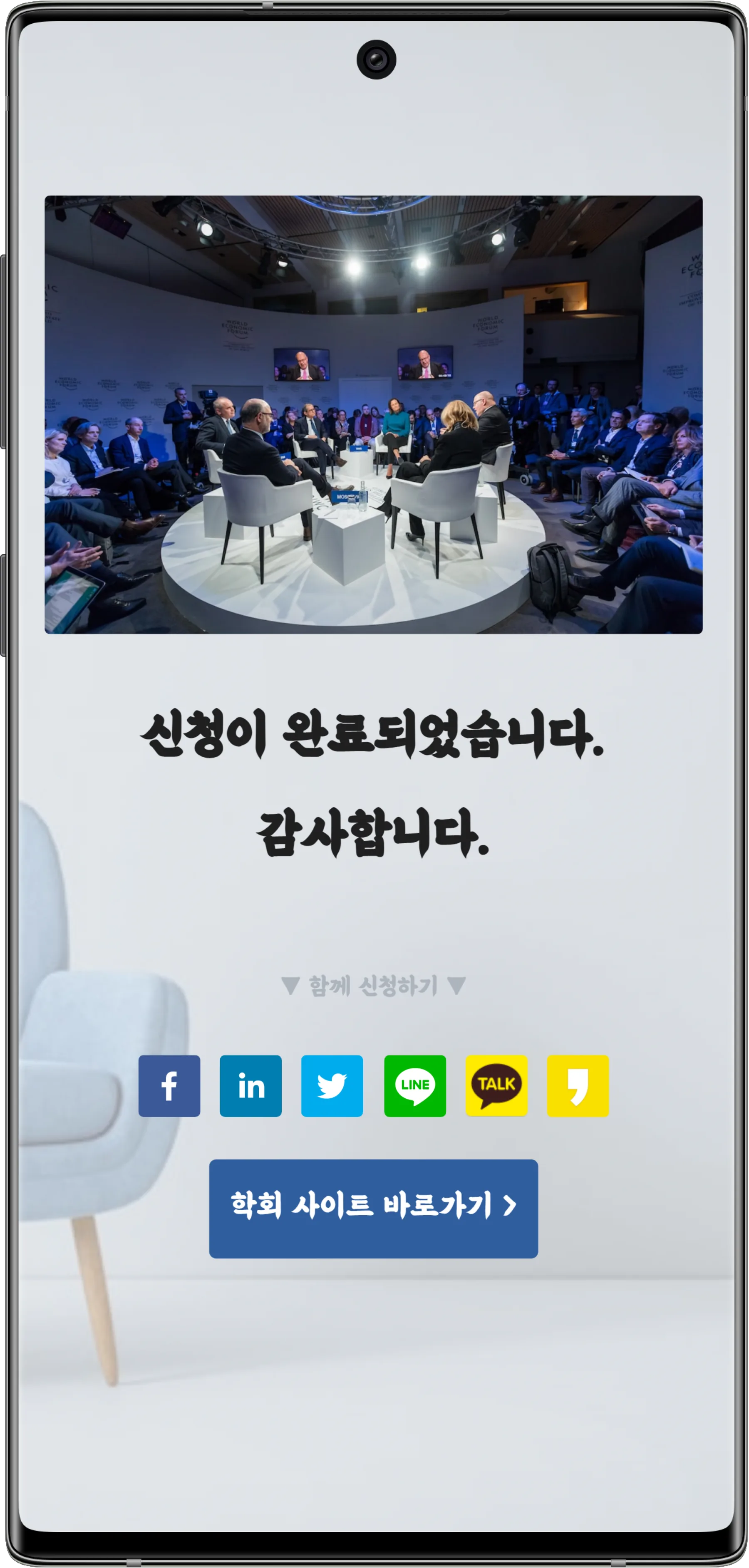
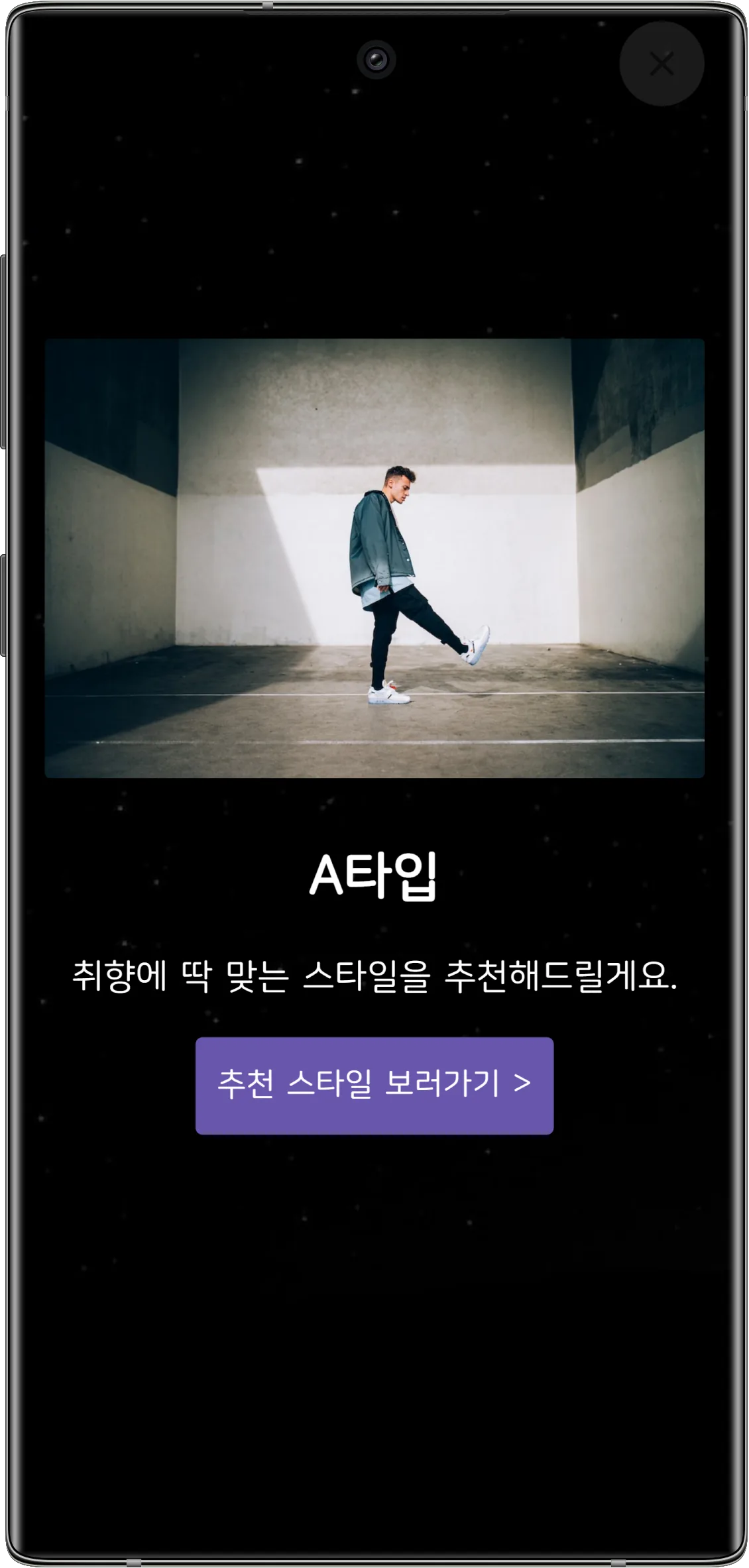
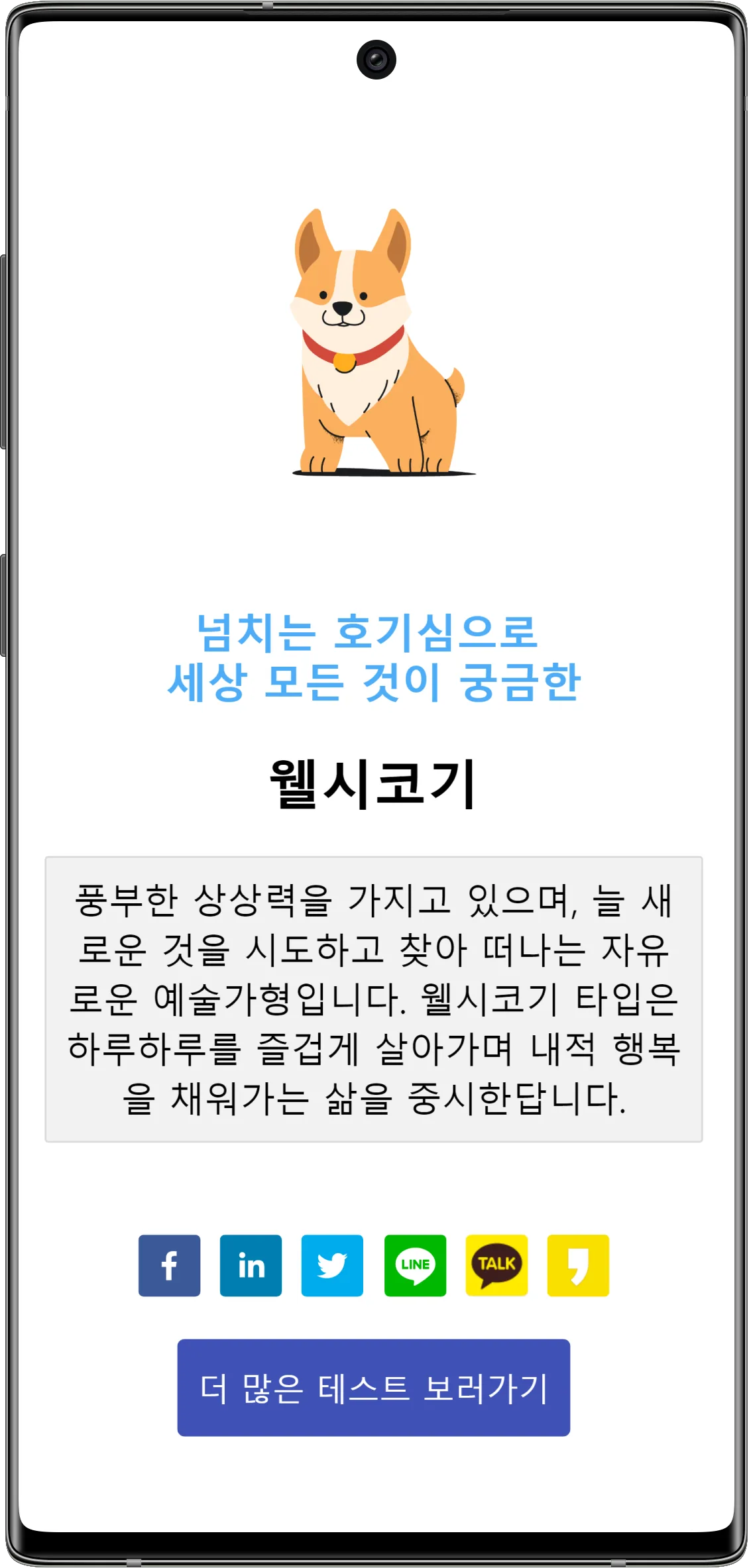
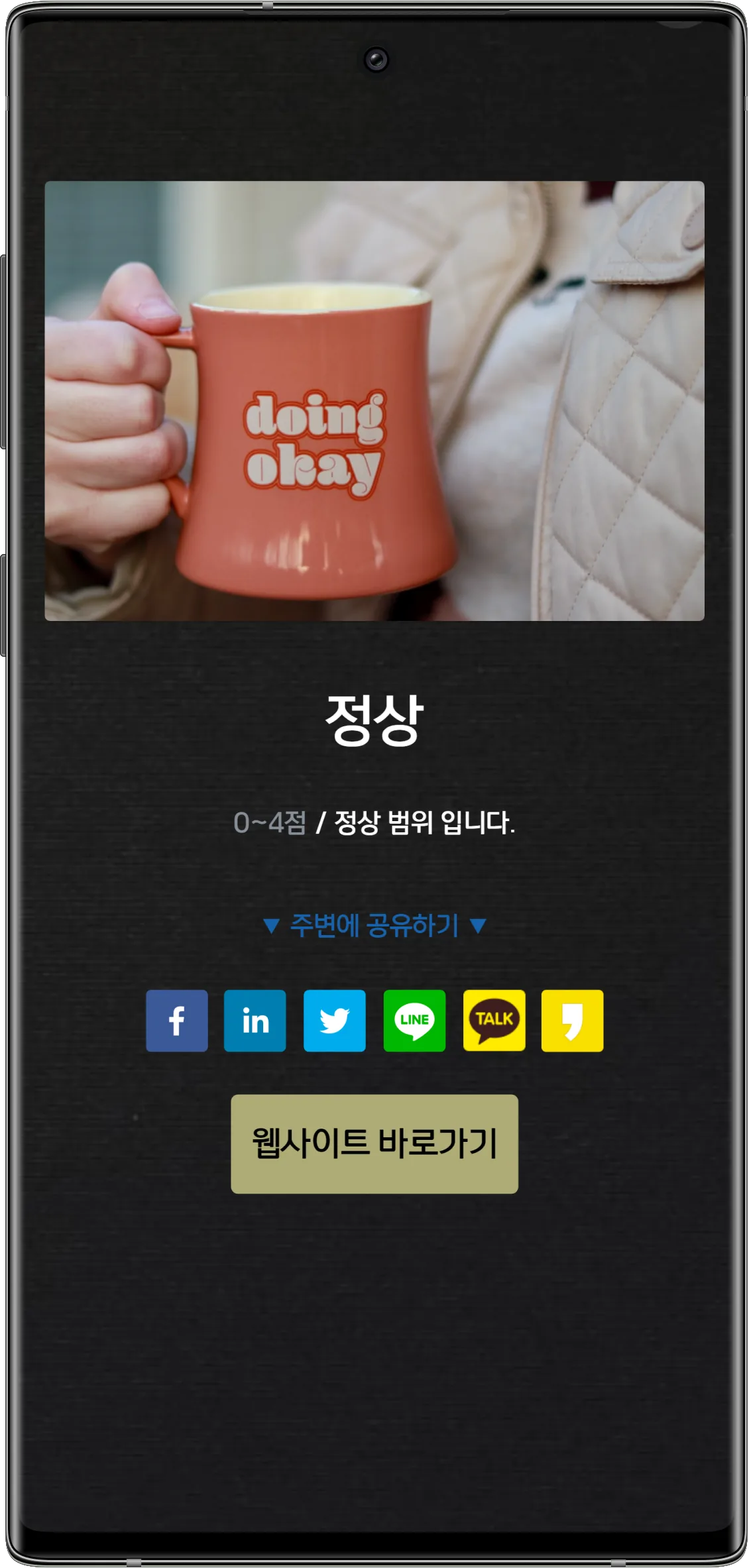
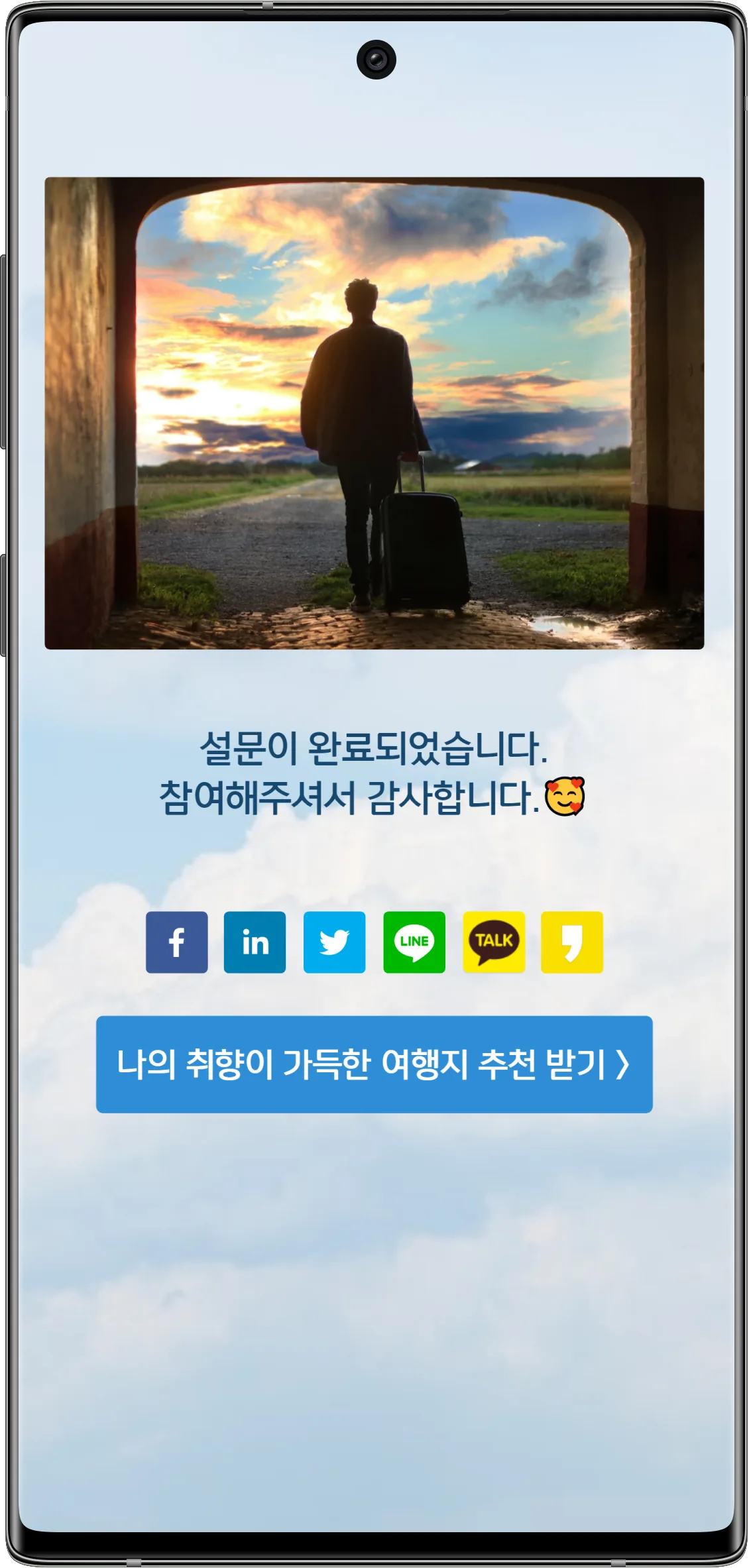
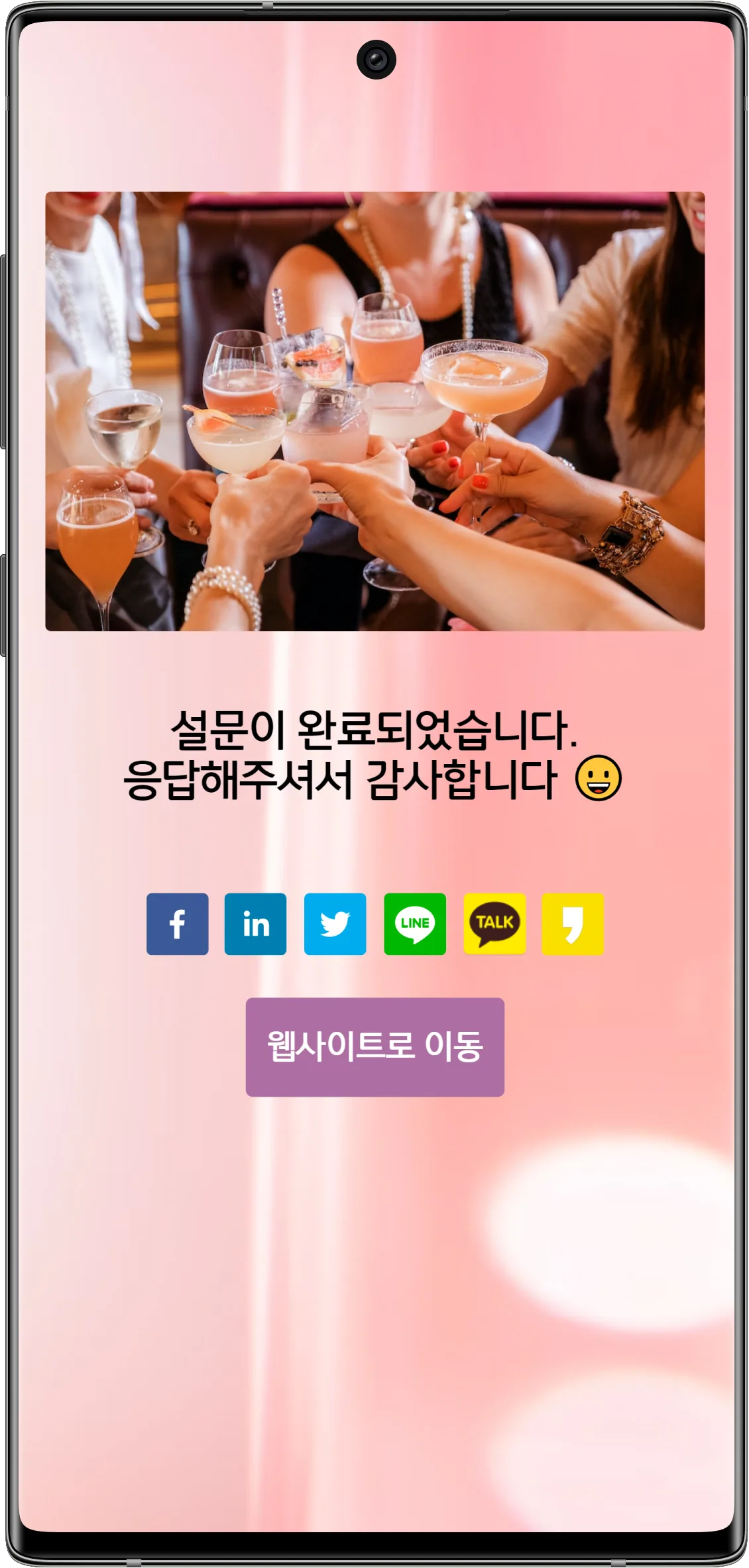
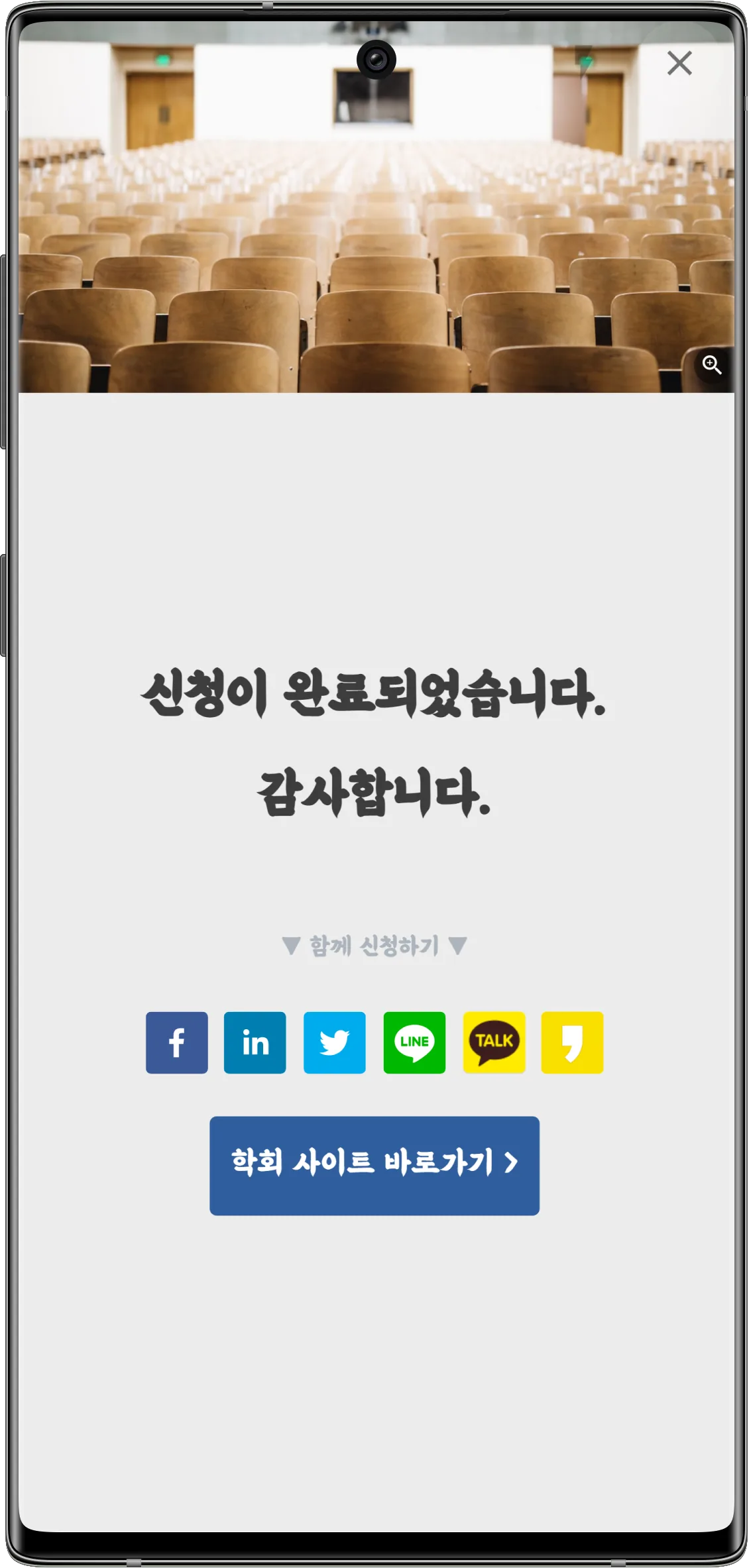
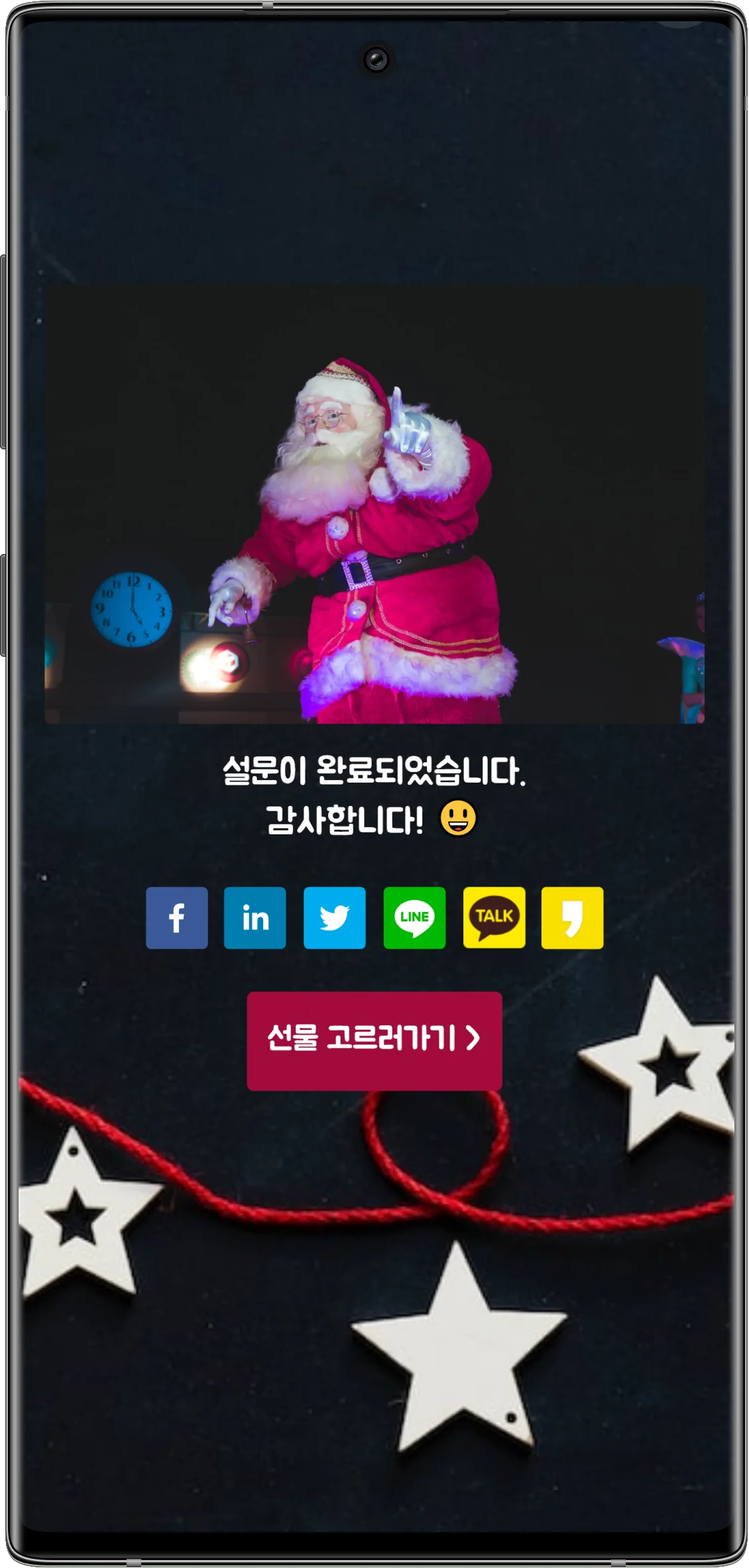
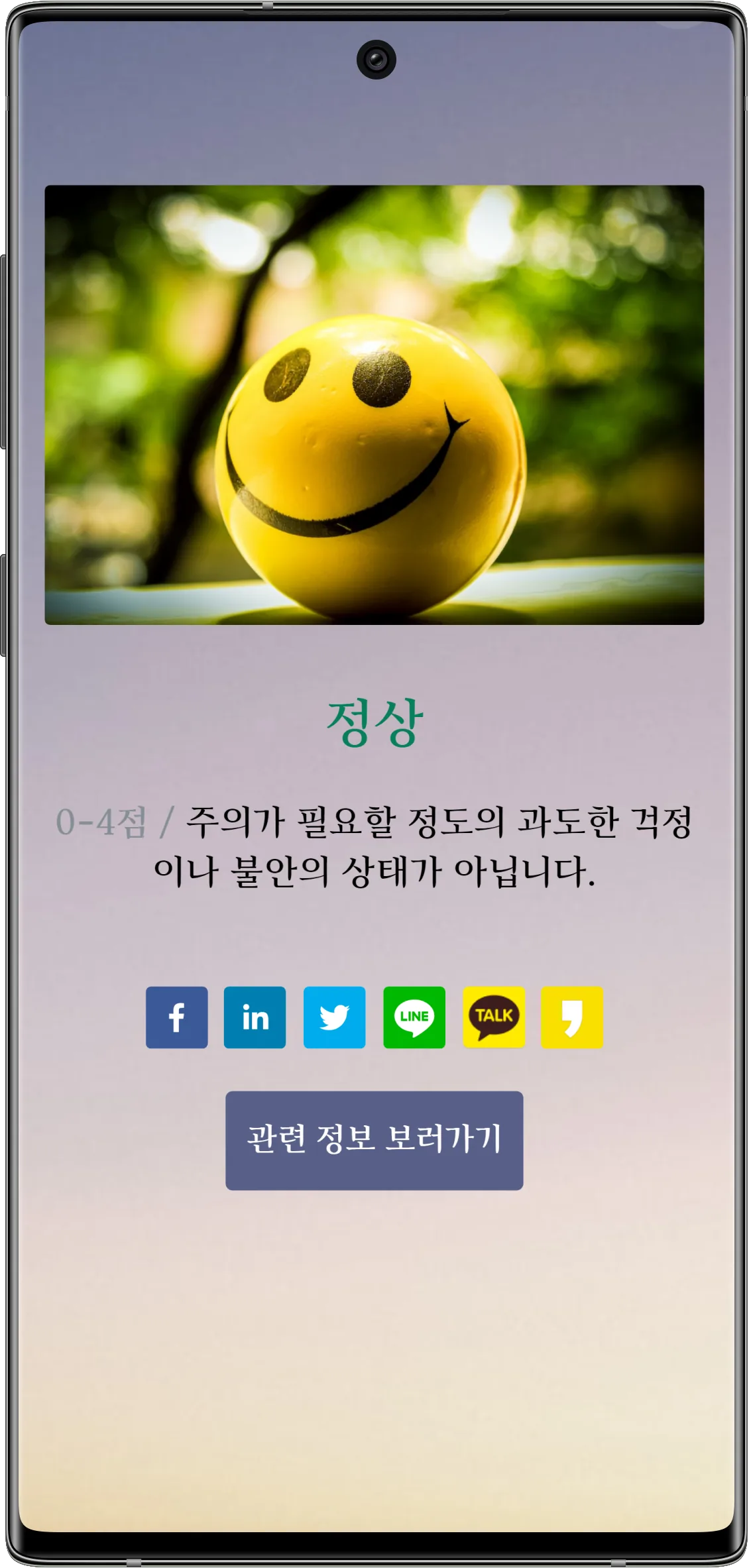
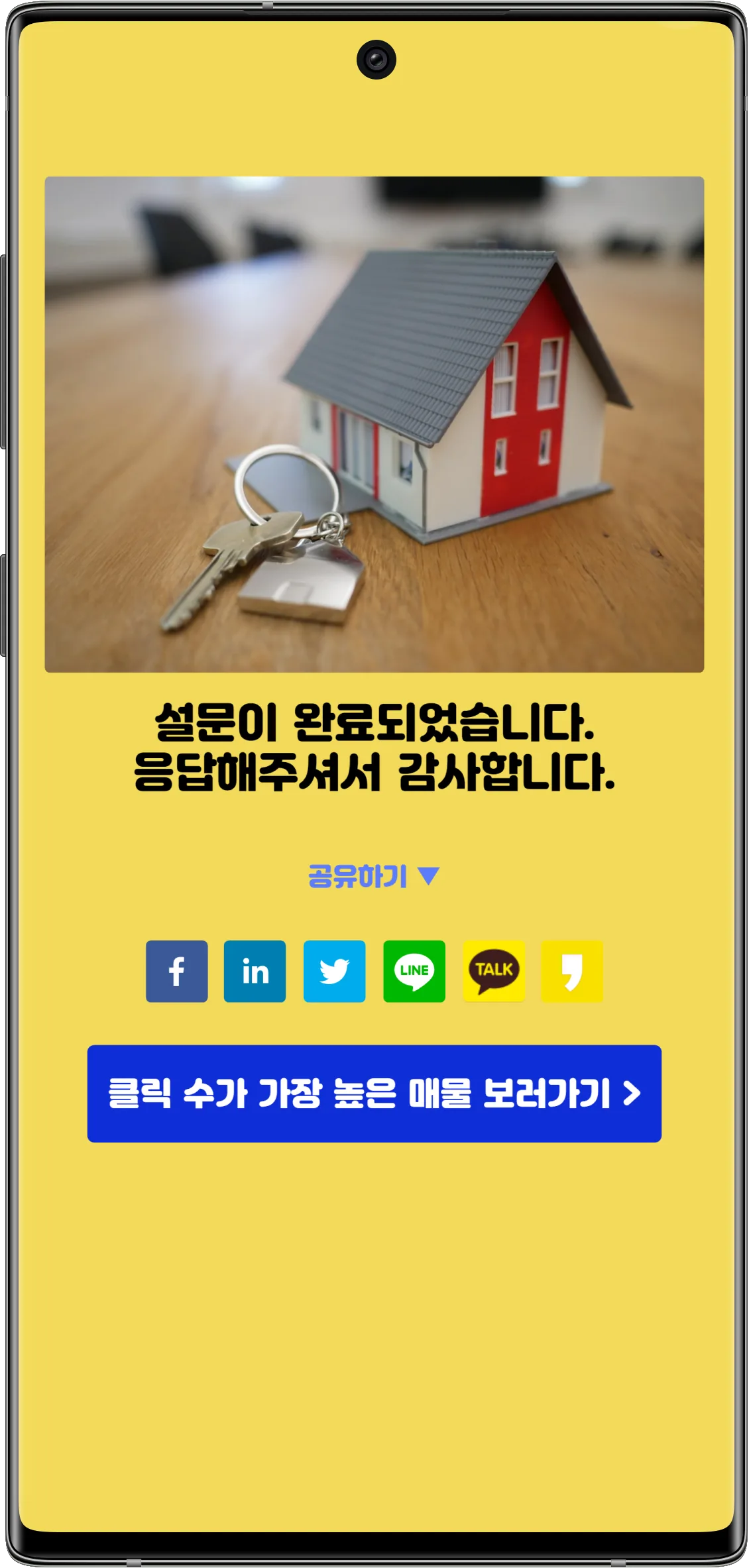
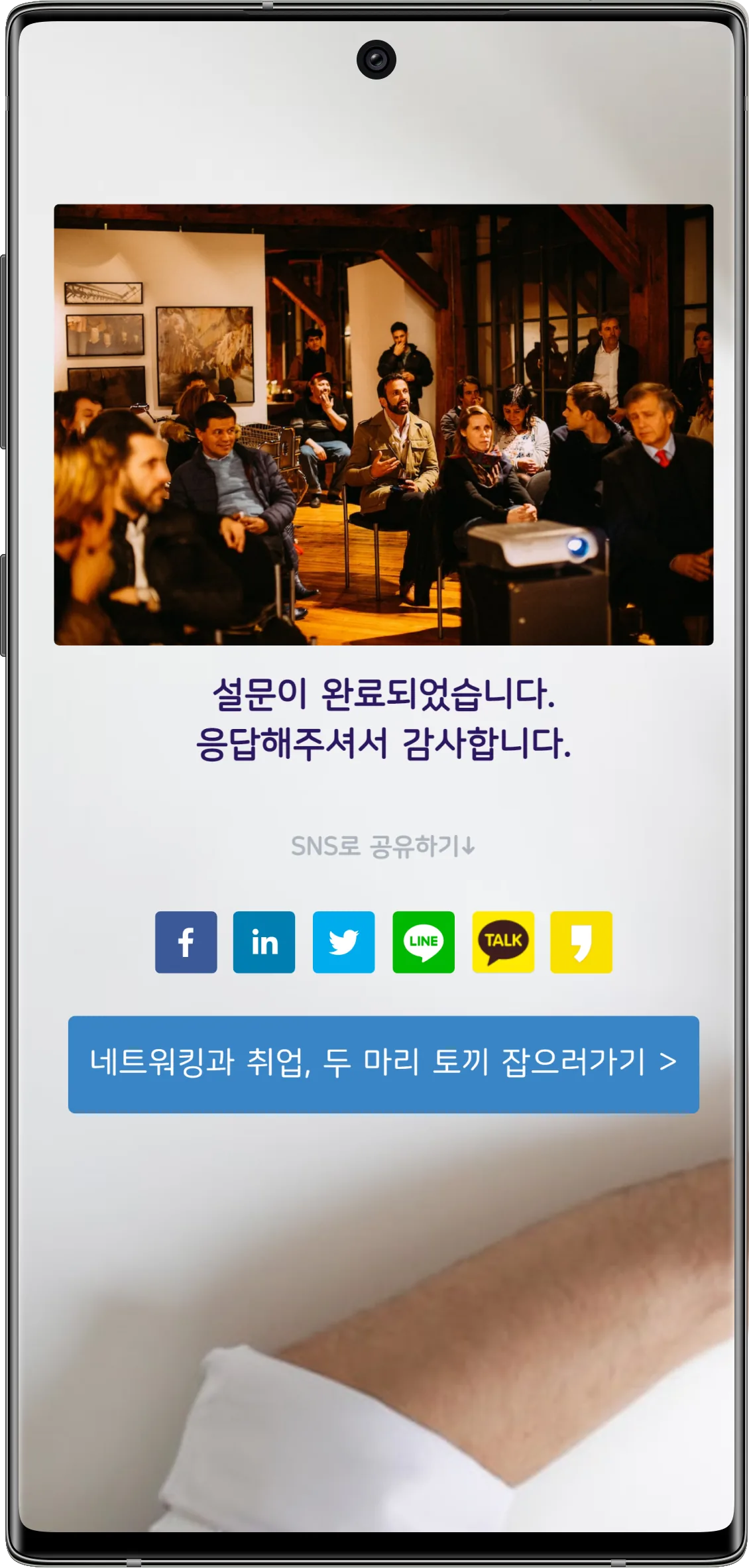
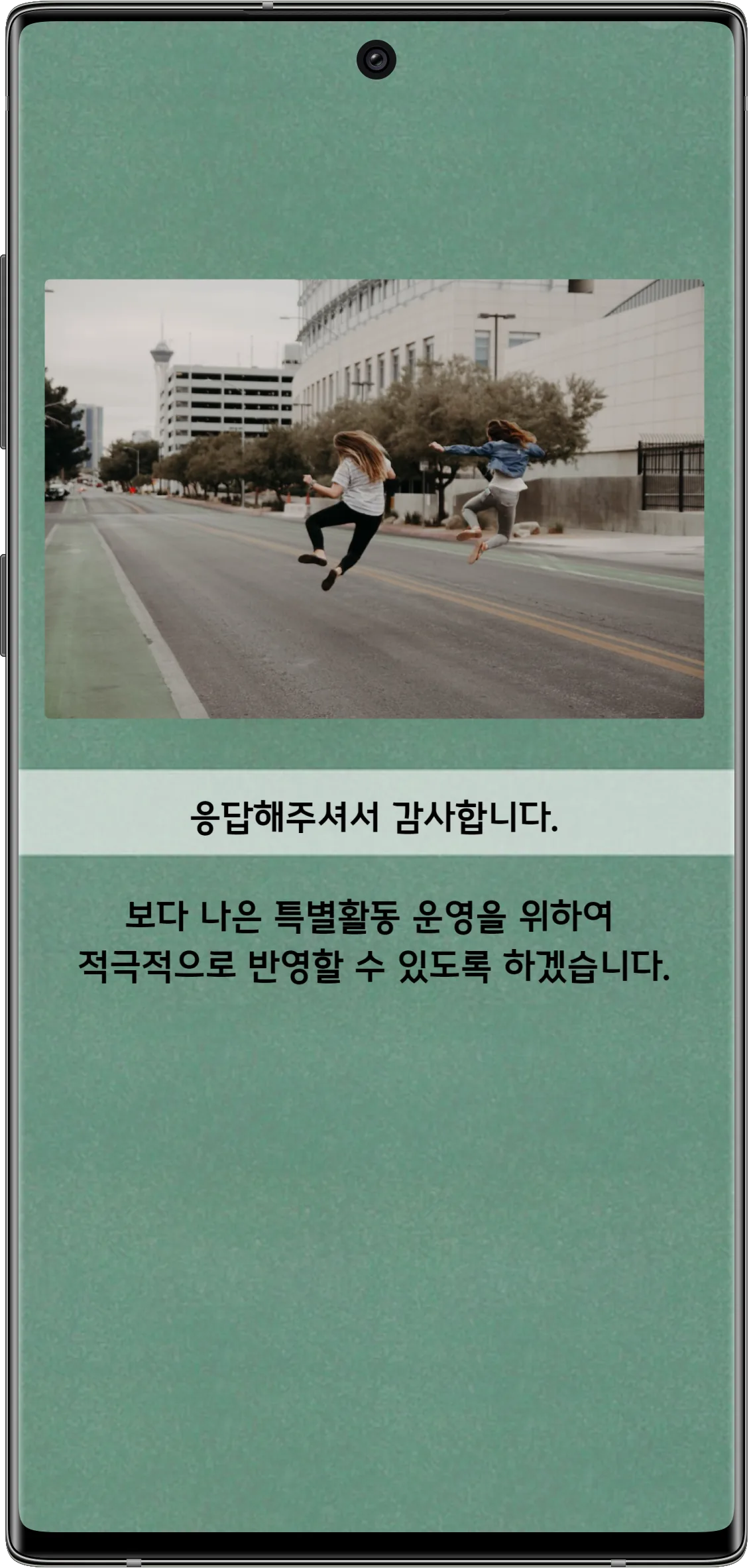
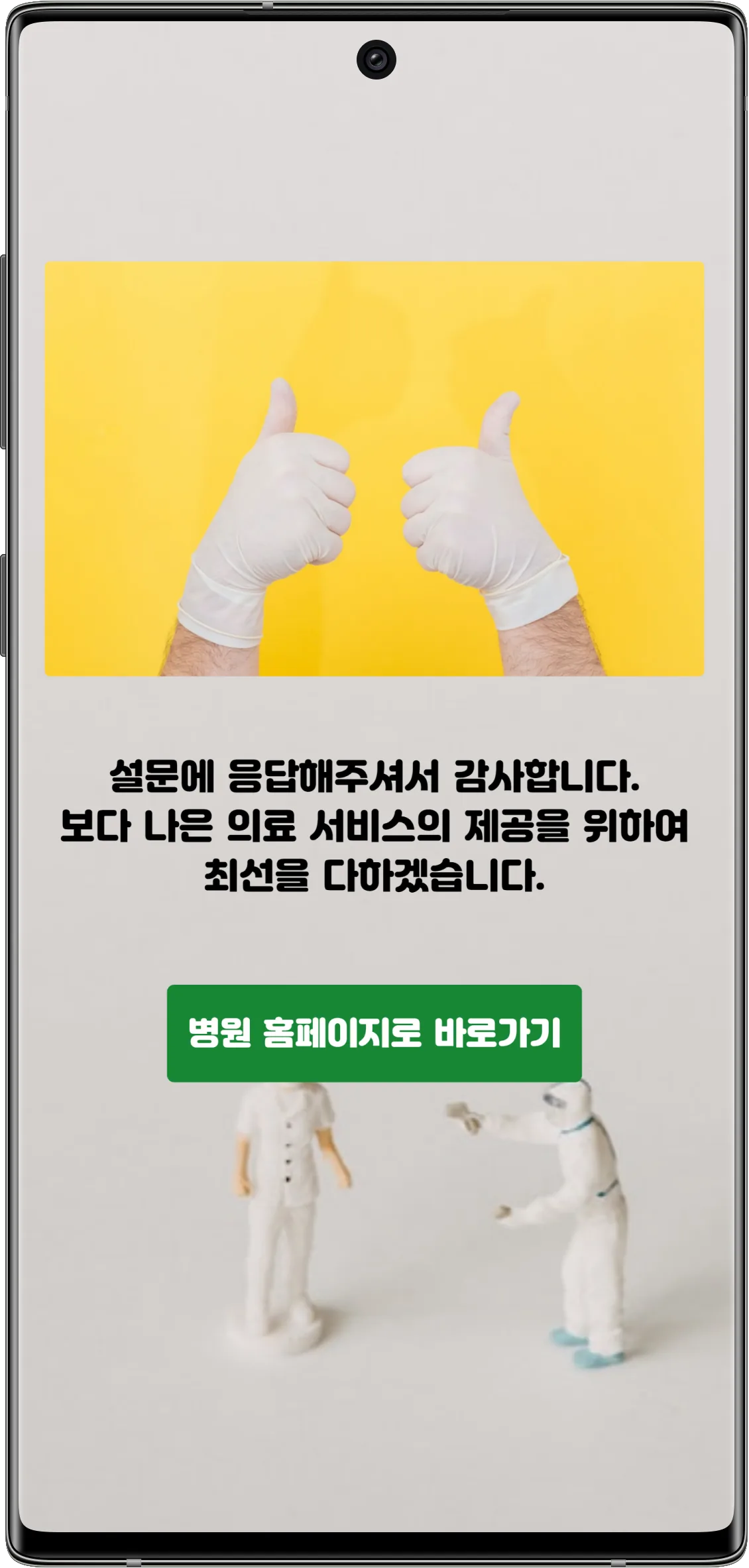
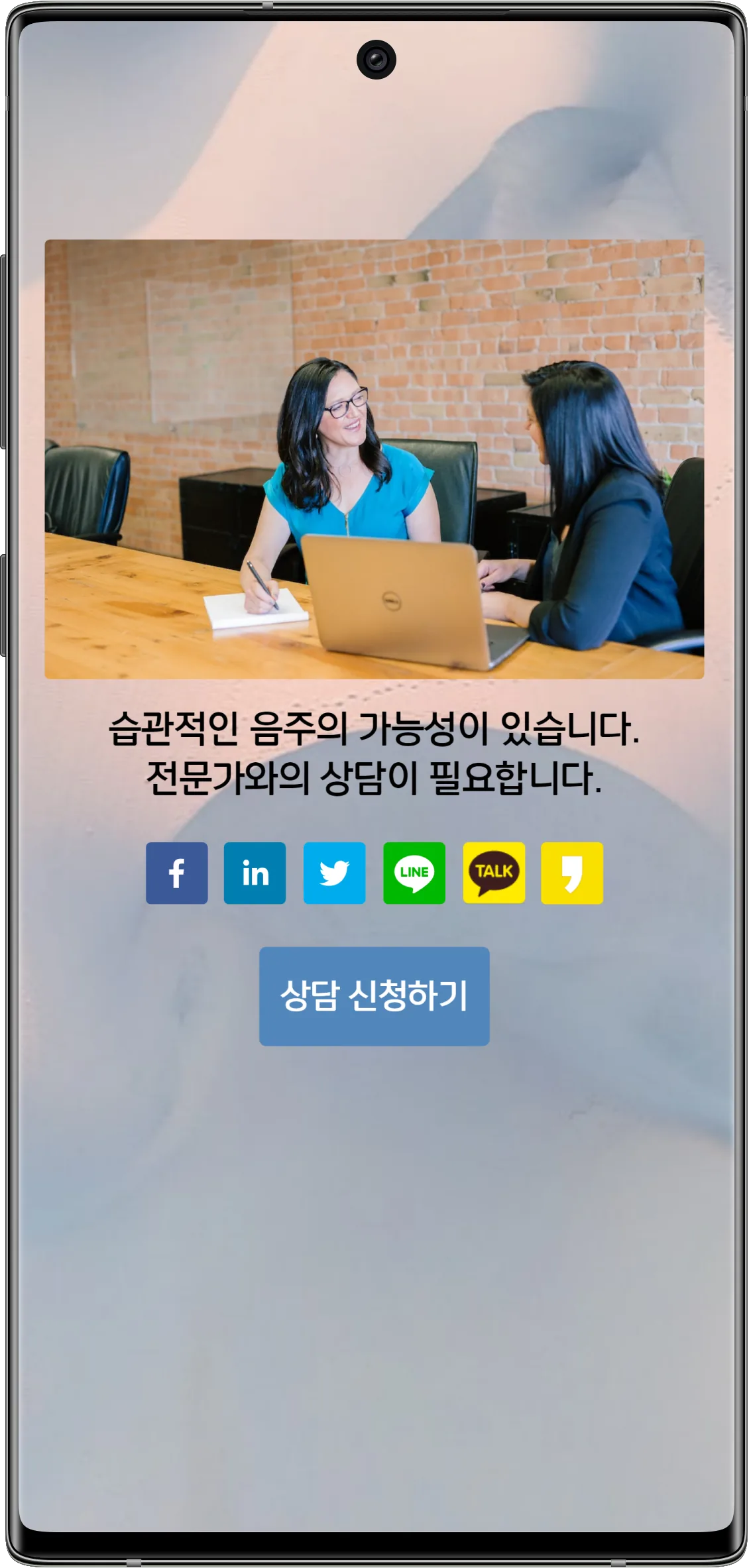
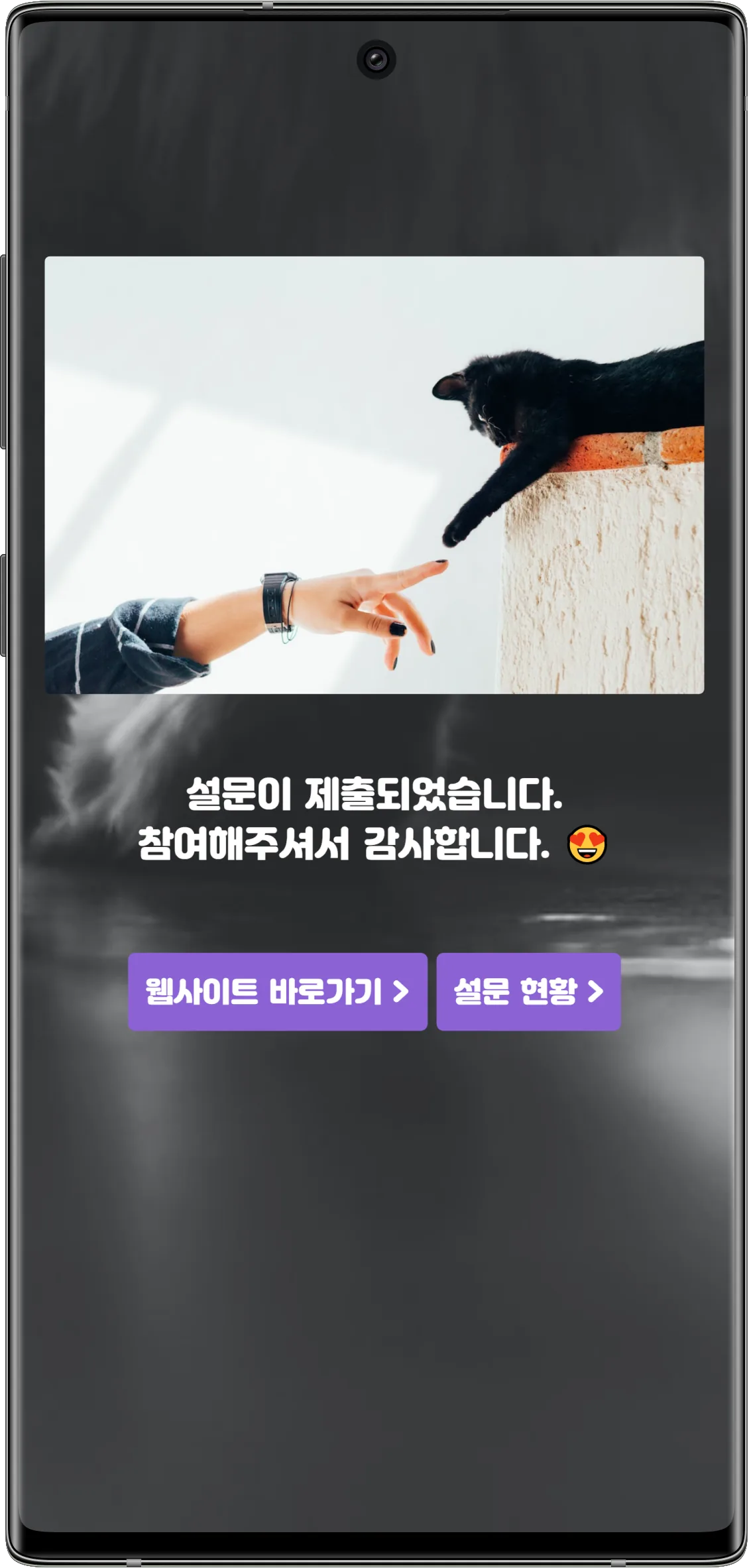
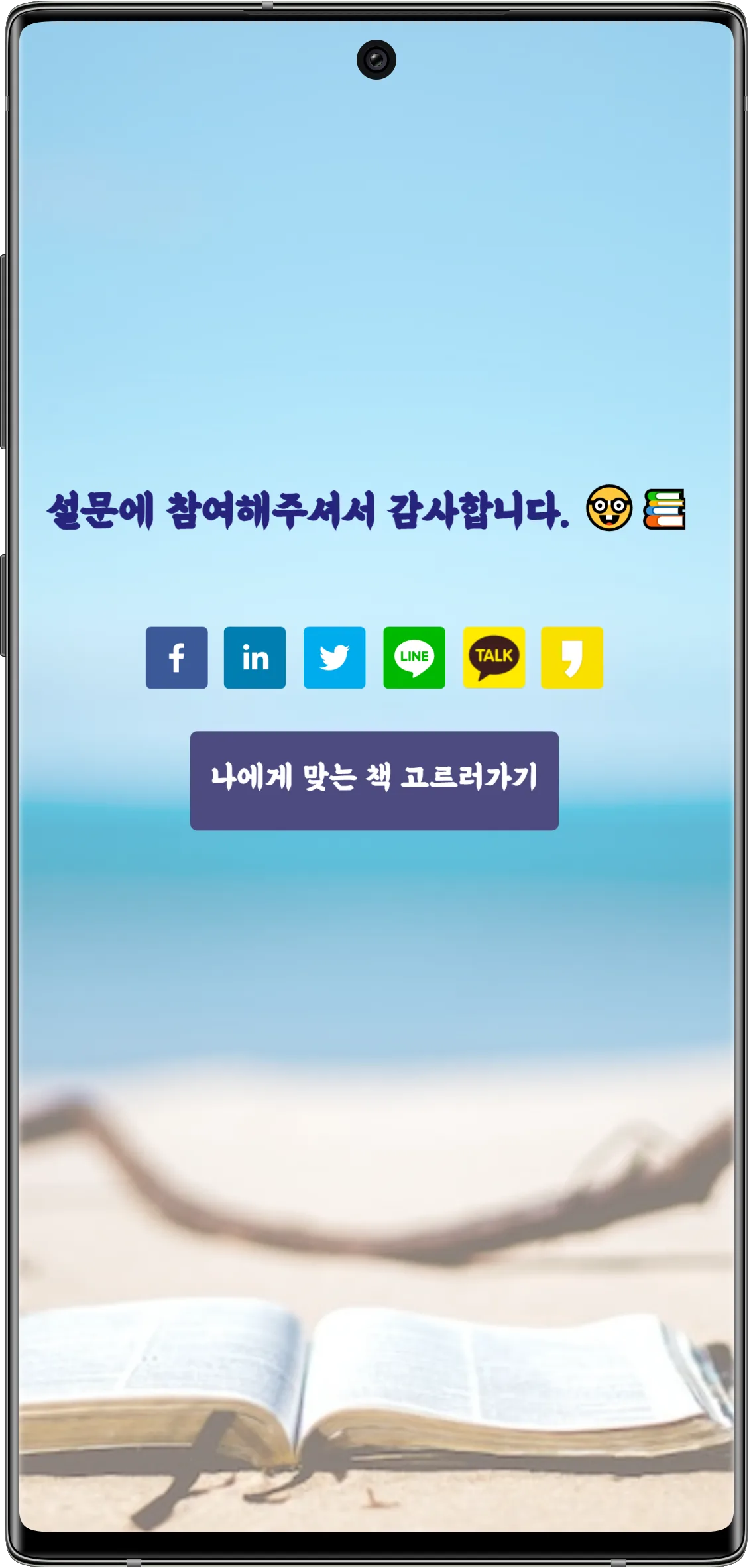
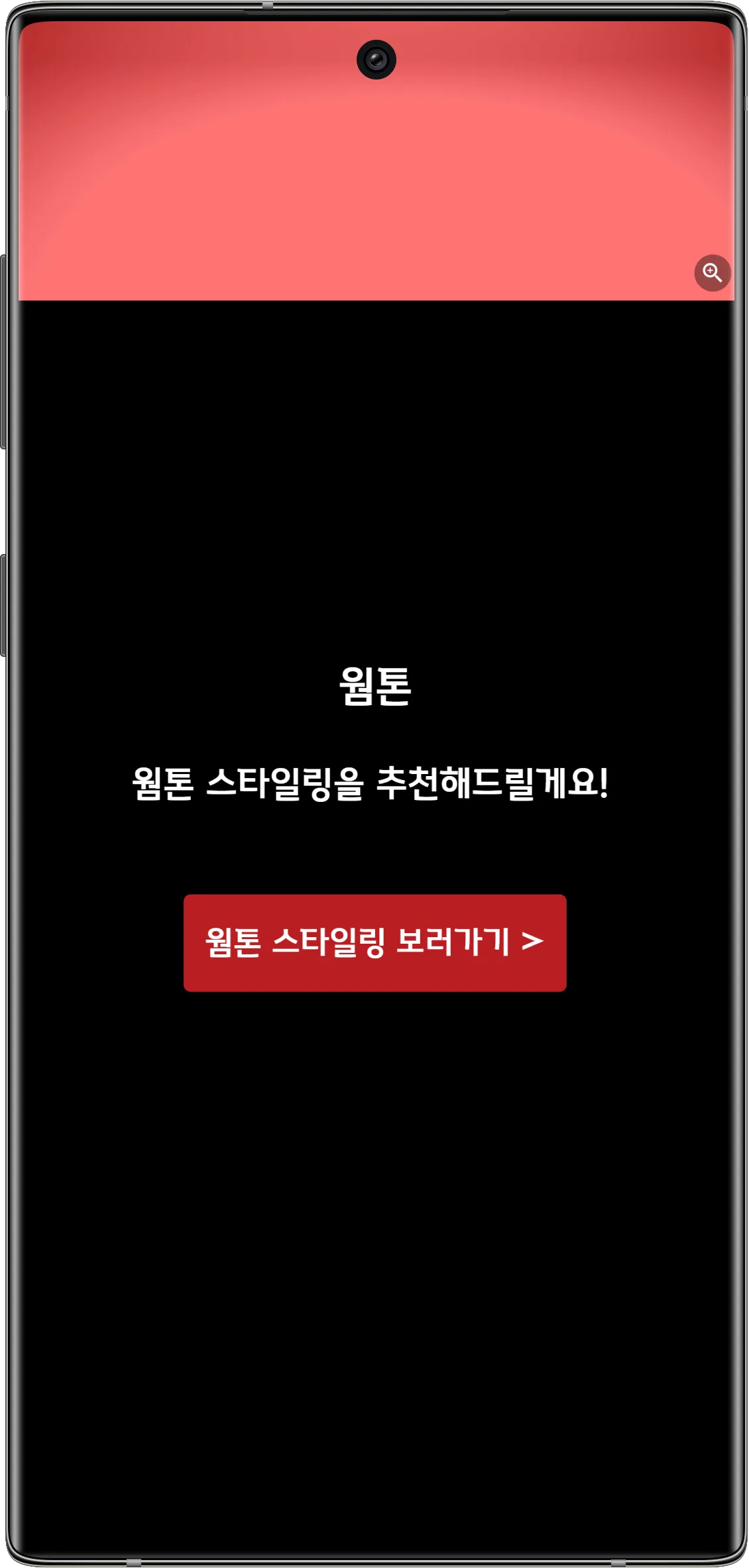
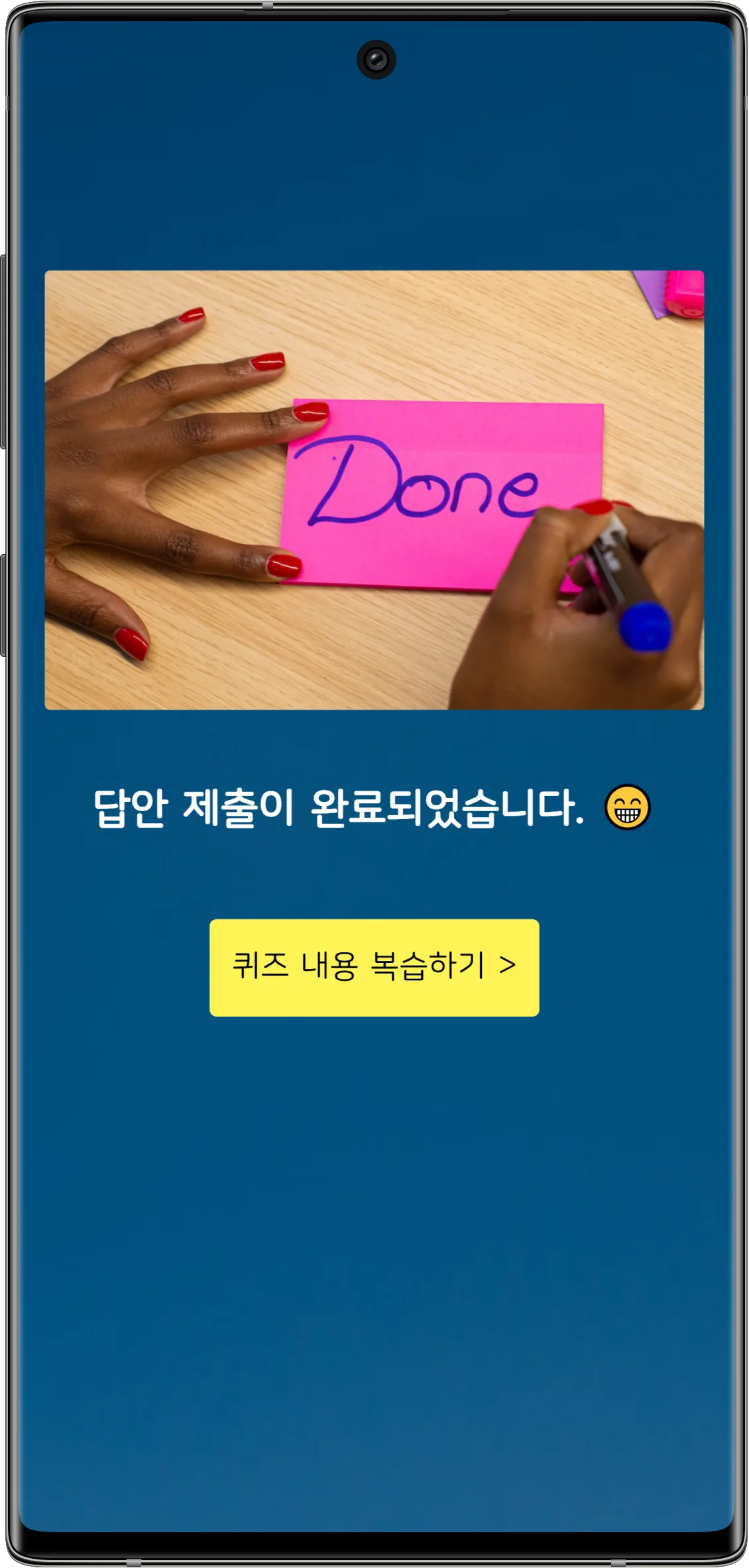
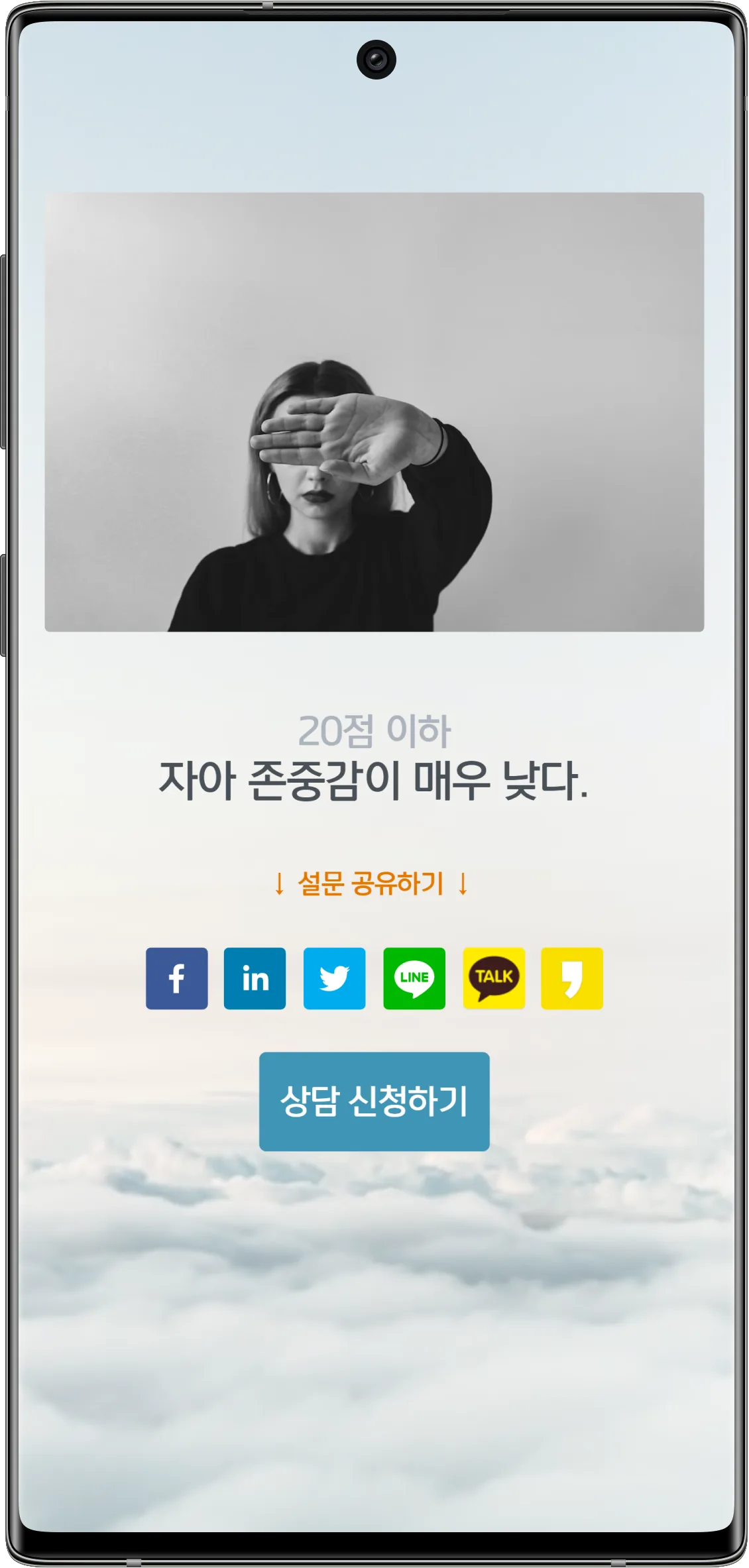
완료글 샘플
자주 묻는 질문
완료글은 어디서 고치나요?
제작 화면 왼쪽 완료글 줄을 누르면 오른쪽에 그 완료글이 보여요. 완료글 위 편집을 눌러 그 자리에서 고치고 저장하세요.
완료글에 사이트로 가는 버튼을 넣고 싶어요.
편집 중 설정 줄의 외부 사이트 이동을 켜고 🔗 에서 주소를 적으세요. 버튼 글자는 화면의 버튼을 눌러 바로 고칠 수 있어요.
완료글에 총점을 보여줄 수 있나요?
결과 계산을 점수 합산으로 쓰는 설문이라면 편집 중 내용 줄의 총점 넣기로 글 안에 총점을 넣을 수 있어요.
버튼을 켰는데 글을 지우면 어떻게 되나요?
저장할 때 기본 글(사이트 바로가기, 결과 보기)로 채워져요. 버튼을 없애려면 설정 줄에서 꺼 주세요.