
- 이용 가이드
- 설문 만들기
- 섹션 추가, 이동, 복사, 삭제, 랜덤
섹션 추가, 이동, 복사, 삭제, 랜덤
주제별, 카테고리별로 구분하면 내용을 구조화하여 보여줄 수 있어요.
- 섹션 추가, 이동, 복사, 삭제, 랜덤 적용하는 방법을 안내해 드릴게요.
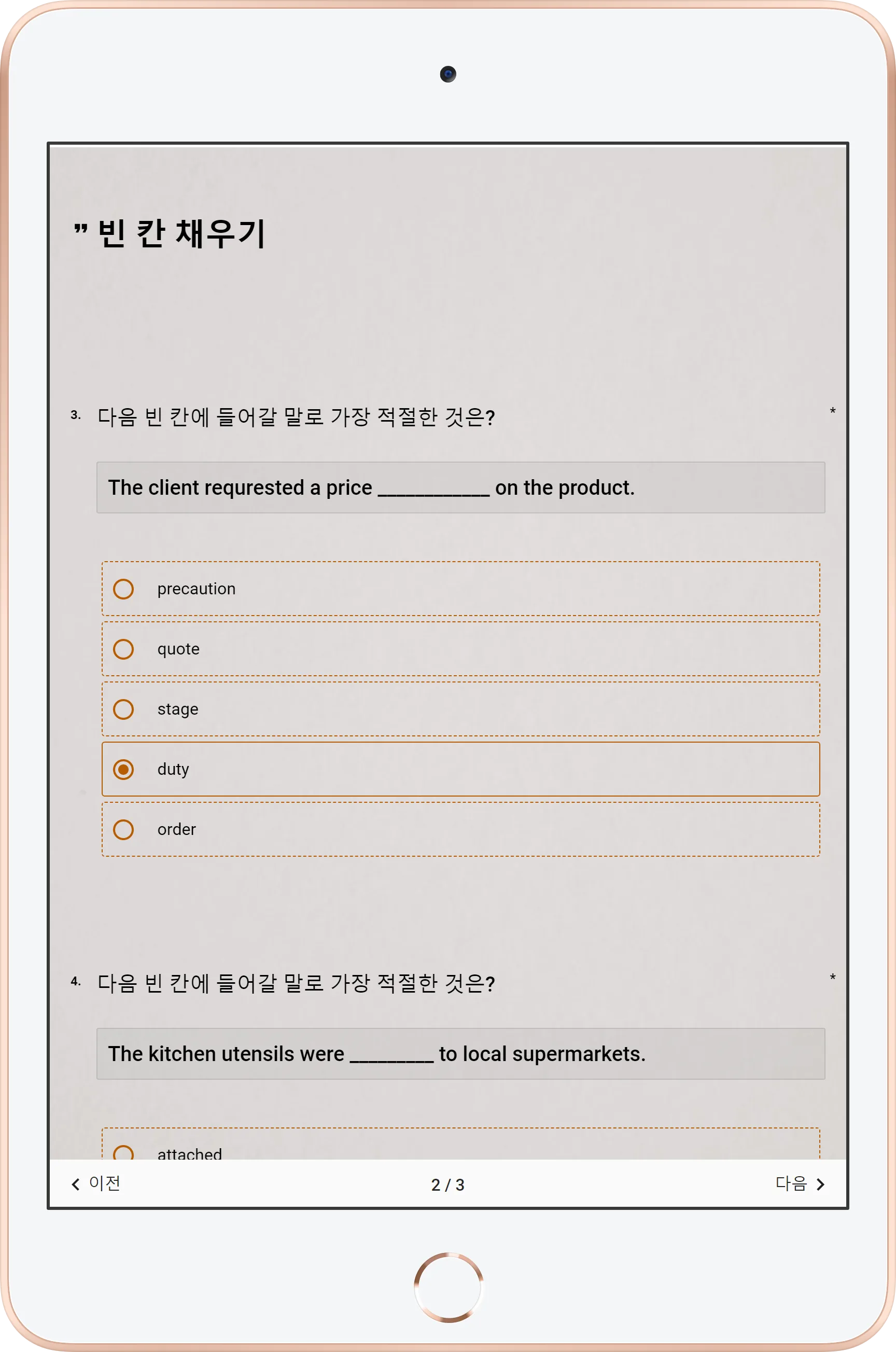
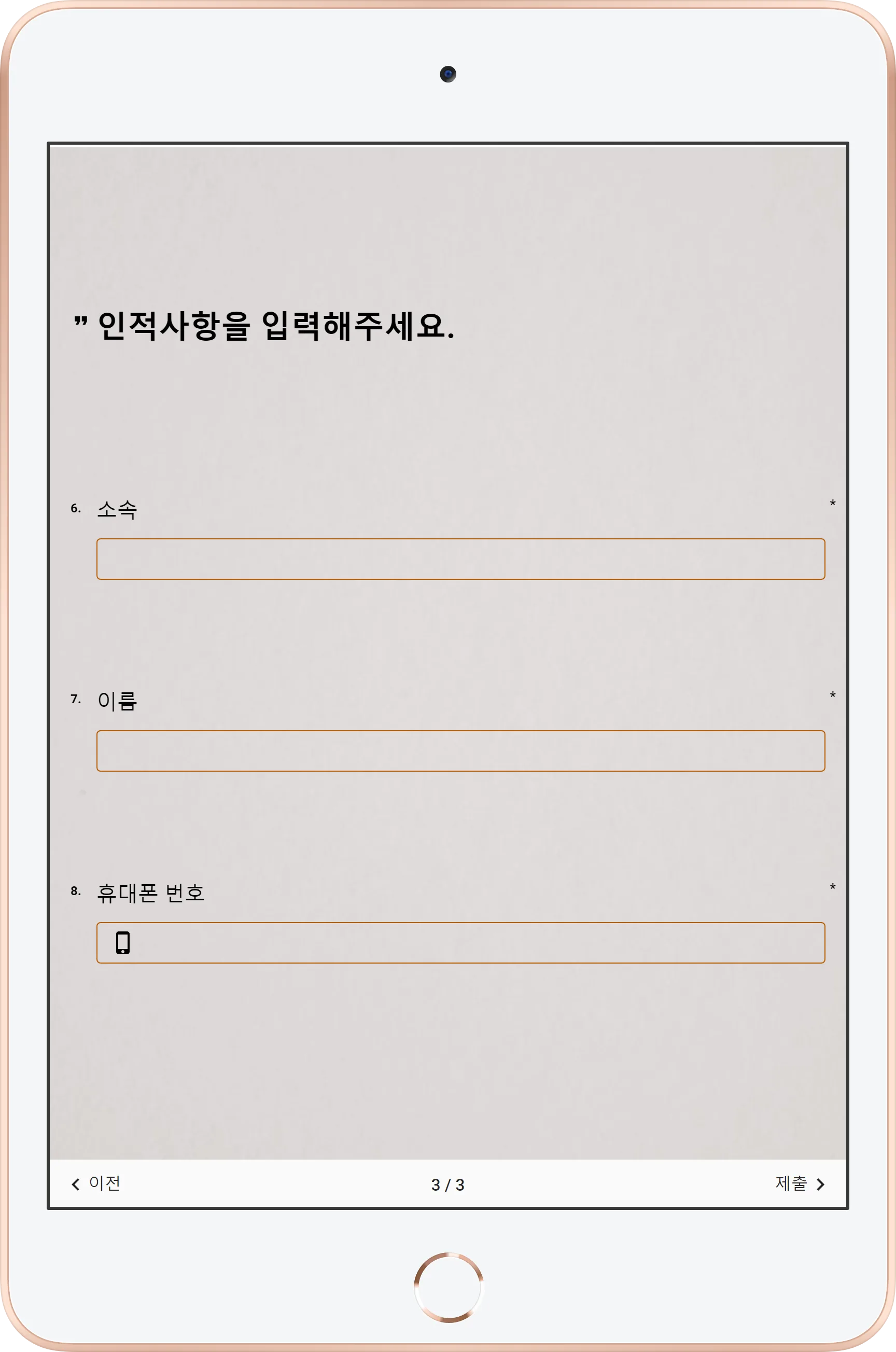
섹션 추가, 이동, 복사, 삭제, 랜덤 기능은 클래식 모드에서만 사용해주세요.
1문1답은 자동적으로 한 페이지에 하나의 문항만 보여지기 때문에 섹션을 추가하는 것이 보여지는 것에 있어서는 큰 차이가 없답니다.
섹션 추가
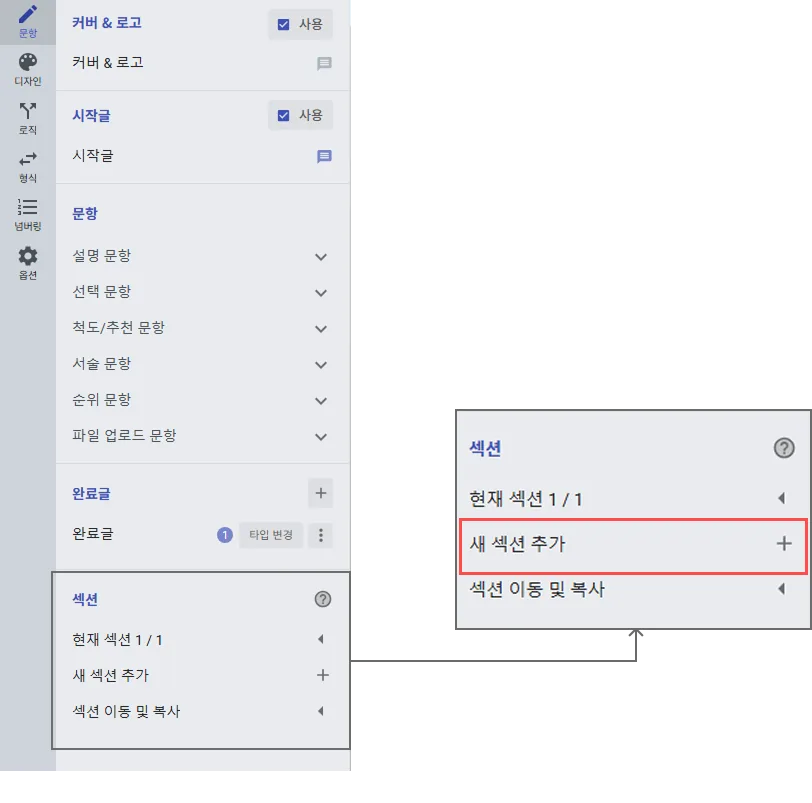
제작>문항영역의 최하단에새 섹션 추가에서 추가할 수 있어요.
섹션 이동하기
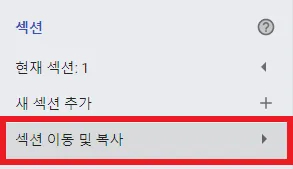
- 섹션 간의 위치를 바꾸거나, 복사할 수 있어요.
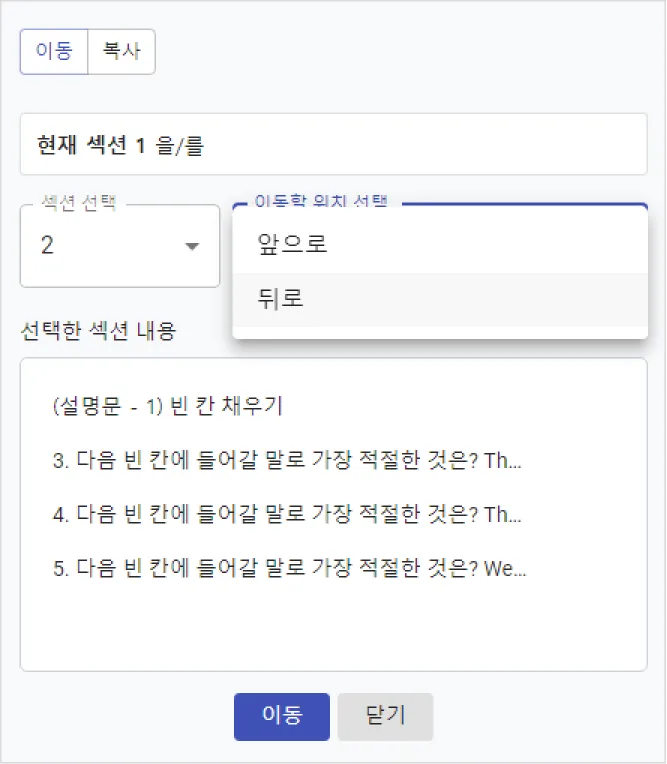
1️⃣ 상단의 이동 버튼을 선택해주세요.
2️⃣ 이동을 원하는 섹션의 위치를 선택해주세요.
3️⃣ 이동을 클릭해주세요.
섹션 복사하기
- 섹션 간의 위치를 바꾸거나, 복사할 수 있어요.
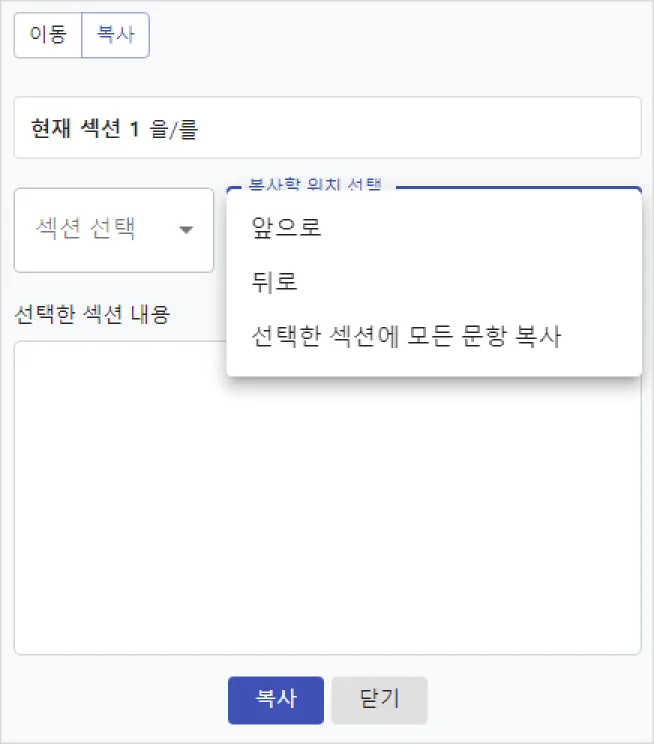
1️⃣ 복사 버튼을 선택해주세요.
2️⃣ 복사할 위치를 선택해주세요.
3️⃣ 복사를 클릭해주세요.
선택한 섹션에 모든 문항 복사 - 신규 섹션을 추가하지 않고, 현재 섹션의 모든 문항을 원하는 섹션에 복사할 수 있어요.
섹션 삭제하기
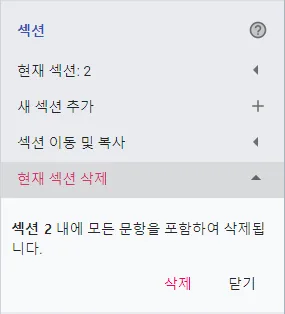
- 삭제를 원하시는 섹션에서 현재 섹션 삭제>
삭제를 클릭해주세요.
해당 섹션에 작성되어 있는 문항도 포함하여 삭제되니 주의해주세요. 삭제된 데이터는 복구되지 않습니다.
섹션 랜덤 적용하기
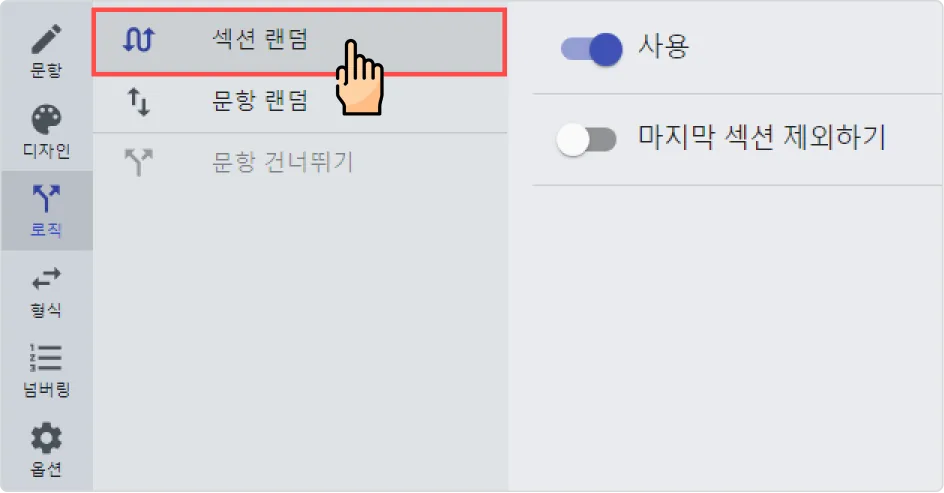
- 섹션 랜덤을 사용하시면, 순서로 인한 편향적인 응답을 개선하실 수 있습니다.
- 섹션 랜덤의
사용버튼을 활성화해주세요.
- 응답자마다 섹션 순서가 랜덤으로 보여져요.
- 문항 랜덤과 함께 사용할 수 있어요.
- 문항 건너뛰기(문항 로직 점프)와 동시에 사용할 수 없어요.
- 1문 1답 모드에서는 섹션 랜덤을 사용할 수 없어요.