- 이용 가이드
- 설문 만들기
- 설문에 문서를 첨부하는 방법
설문에 문서를 첨부하는 방법
특정 양식을 제공하거나, 먼저 읽어야 할 문서를 첨부하면 더 효과적으로 피드백을 얻을 수 있어요
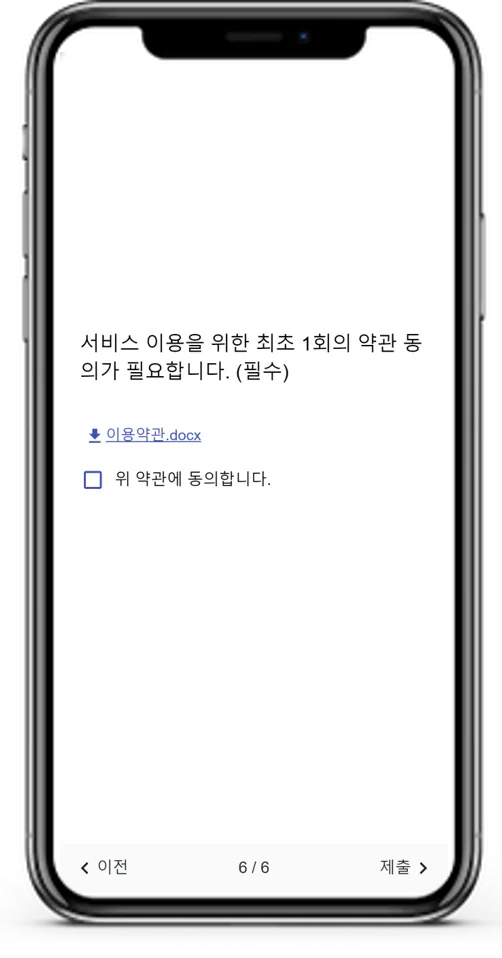
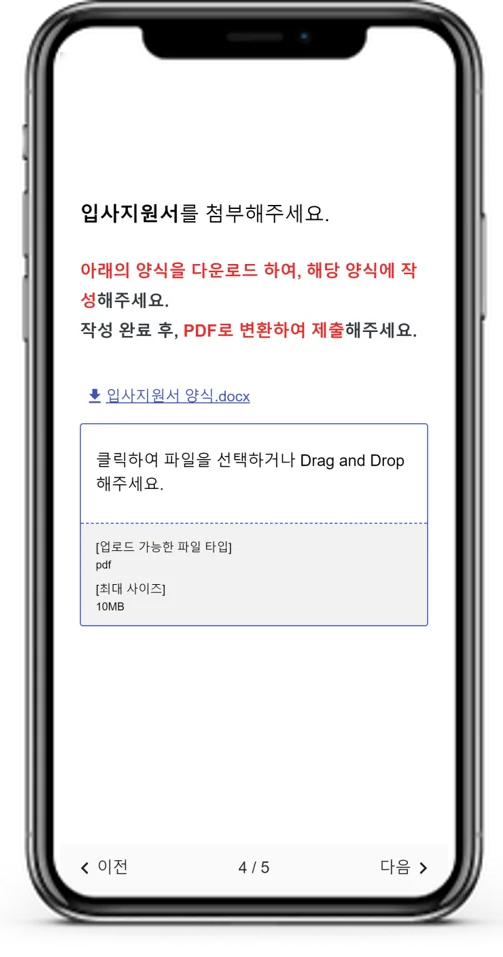
모든 문항에 문서를 첨부할 수 있어요
피드백을 받기 전에 문서를 제공하면 어떤 장점이 있나요?
시간 절약
피드백을 주는 사람들이 첨부된 문서를 다운로드하여 즉시 문서를 읽어볼 수 있어요.
명확한 이해
피드백을 받는 사람들이 문서의 내용을 명확하게 이해하고, 그에 맞는 피드백을 제공할 수 있어요.
효율성 향상
피드백을 받는 과정에서 발생할 수 있는 혼란과 추측을 최소화하여 피드백을 주고 받을 수 있어요.
문항 추가 방법
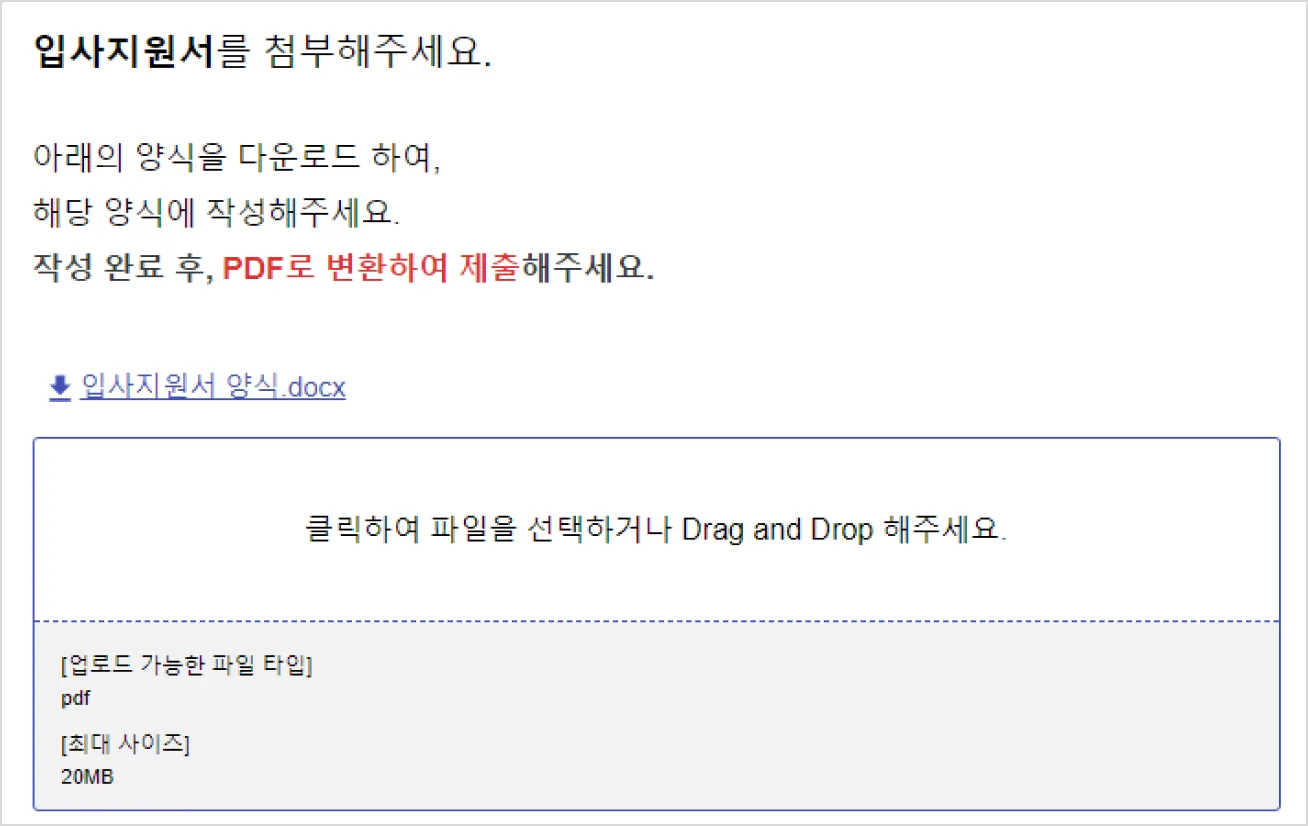
- 위의 샘플 이미지처럼 파일업로드형 문항을 이용하여 입사지원서 양식을 제공하고, 파일을 첨부할 수 있는 문항을 만들어볼게요.
문항 추가
설명 문항
소개글
선택 문항
단일선택형
다중선택형
드롭다운
단일선택형 매트릭스
다중선택형 매트릭스
이미지 단일선택형
이미지 다중선택형
척도/추천 문항
가로형 평가척도
가로형 평가척도 그룹
세로형 평가척도
세로형 평가척도 그룹
추천형
추천형 그룹
서술 문항
타입검사 입력형
장문 서술형
주소 입력형
순위 문항
D&D 순위형
Click 순위형
이미지 Click 순위형
파일 업로드 문항
파일 업로드형
내용옵션
입사지원서를 첨부해주세요
높이 설정
1️⃣ 제작> 파일 업로드형 문항을 추가해주세요. 내용 입력 후 오른쪽 하단의 이미지 아이콘을 클릭해주세요.
이미지나의 사진첩·파일링크·유튜브
이미지+파일이미지·파일 검색
입사지원서_양식.docx회사소개서.pdf로고.png배너.png
불러오기이미지 1 MB · 파일 5 MB까지
선택한 이미지(파일)·영상입사지원서_양식.docx
2️⃣ 나의 사진첩·파일 을 클릭해주세요.
3️⃣ 하단의 불러오기를 클릭한 뒤, 시스템 대화상자에서 원하는 파일을 선택하여 업로드 해주세요.
4️⃣ 올린 파일은 바로 선택돼요. 이미 올려 둔 다른 파일을 쓰려면 목록에서 클릭한 뒤, ← 버튼을 클릭하여 입력화면으로 돌아와 줍니다.

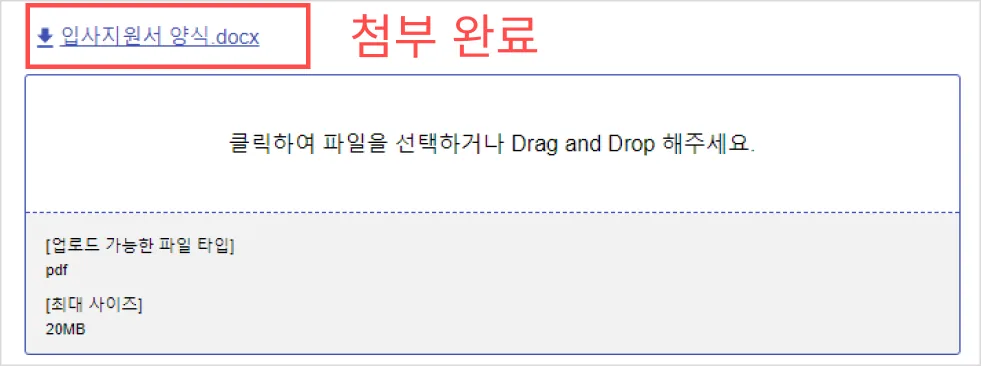
- 첨부가 제대로 되었다면 상단의 이미지처럼 오른쪽 미리보기 화면에서 파일명을 확인하실 수 있어요.
- 내용이 다 작성되었다면
저장버튼을 반드시 눌러주세요.
완료