
- 이용 가이드
- 설문 전체 설정
- 설문 디자인 커스터마이징 (테마·폰트·색·배경)
설문 디자인 커스터마이징 (테마·폰트·색·배경)
설문 전체 설정 > 디자인에서 테마를 고르거나, 폰트·글자 색·버튼 색·배경 이미지를 바꿔 나만의 테마를 만들어요. 테마 적용·편집·저장 방법과 문항 편집에서 바꾼 글자 색과의 관계를 정리했어요.
설문 디자인이란?
설문 디자인은 응답자가 보는 화면의 폰트, 글자 색, 버튼 색, 배경을 한 번에 정하는 기능이에요.
색과 폰트를 묶은 것을 테마라고 불러요. 테마를 고르기만 해도 설문 전체 분위기가 바뀌어요.
- 브랜드 색에 맞춰 꾸미면 신뢰도와 응답률을 높이는 데 도움이 돼요.
- 한 번 만든 테마는 나의 테마에 남아서 다른 설문에도 바로 쓸 수 있어요.
어디서 바꾸나요?
제작 화면 왼쪽 맨 아래 설문 전체 설정 > 디자인을 누르세요.
디자인 창은 문항 목록 위로 올라오고, 오른쪽 편집 화면에 바뀐 디자인이 바로 보여요.
테마 고르기
위쪽 탭에서 나의 테마와 리스토베이 테마를 바꿔 볼 수 있어요. 카드를 누르면 바로 적용되고, 지금 쓰는 테마에는 사용 중이 붙어요.
| 탭 | 들어 있는 테마 | 카드 버튼 |
|---|---|---|
| 나의 테마 | 기본 테마와 내가 만들거나 저장한 테마 (모든 설문에서 같이 써요) | 편집 복사 삭제 (기본 테마는 버튼 없음) |
| 리스토베이 테마 | 리스토베이가 만들어 둔 테마 | 편집 - 고쳐서 저장하면 나의 테마에 새로 추가돼요 |
+ 새 테마를 누르면 빈 테마에서 시작해요.복사는 테마를 하나 더 만들어요. 비슷한 테마를 여러 개 만들 때 편해요.삭제를 누르면 카드 안에서 한 번 더 물어봐요.
테마 편집하기
카드의 편집을 누르세요
편집 화면 맨 위 ←를 누르면 테마 목록으로 돌아가요. 테마 이름 옆 ✎를 눌러 이름을 바꿀 수 있어요.
폰트와 색을 바꾸세요
| 항목 | 바뀌는 곳 |
|---|---|
| 글자 모양 | 설문 전체 폰트. 한국어·영어·일본어 전용 폰트도 있어요 |
| 번호 / 필수 입력 | 문항 번호와 *필수 표시 |
| 질문 | 문항 제목 글자 |
| 보기 | 보기 글자 |
| 보기선택 아이콘 | 보기 앞 동그라미·체크 아이콘 |
| 버튼 | 시작글·완료글 버튼, 1문 1답 확인 버튼 |
| 배경색 | 설문 뒤 배경 (배경 이미지가 없을 때 보여요) |
배경 이미지를 넣으세요 (선택)
배경 이미지 고르기를 누르면 같은 창 안에서 이미지를 고를 수 있어요.
이미지(Unsplash에서 무료로 제공하는 스톡 사진 검색), 나의 사진첩(내가 올린 이미지), 외부 링크(이미지 주소) 중에서 골라요. 영어로 검색하면 더 많은 사진이 나와요.
이미지를 고르면 오른쪽 편집 화면에 바로 보이고, 목록은 그대로 열려 있어요. 여러 장을 바꿔 보며 고른 뒤 ←로 돌아가 배치·밝기를 고치세요. 나의 사진첩에 새로 올린 이미지는 바로 선택돼요.
| 설정 | 설명 |
|---|---|
| 배치 | 채우기 화면을 빈틈없이 덮어요. 넘치는 곳은 잘리는데, 아래 채우기 초점에서 남길 곳을 골라요맞추기 사진을 자르지 않고 전부 보여줘요. 남는 곳은 같은 사진을 흐리게 채워요 (필터를 만든 이미지)반복 사진을 원래 크기로 이어 붙여요. 작은 무늬 이미지에 어울려요늘이기 화면 크기에 맞춰 늘려요. 휴대폰처럼 비율이 다른 화면에서는 찌그러져 보일 수 있어요 |
| 필터 | 어둡게 흐리게 흑백 - 사진 무늬의 밝고 어두운 차이를 줄여서 배경은 살리고 글씨는 잘 읽히게 해요예전에 필터를 고른 이미지는 필터 만들기가 한 번 더 나와요. 누르면 새 필터로 바뀌어요 (누르기 전에도 응답 화면은 예전 필터 그대로 보여요) |
| 밝기 | 배경 이미지가 얼마나 밝게 보일지 정해요 |
채우기 초점 - 휴대폰에서도 사진의 중요한 곳이 보이게
채우기는 화면 비율에 따라 사진 가장자리가 잘려요. 가로 사진은 휴대폰에서 가운데 좁은 띠만 남기도 해요.채우기를 고르면 아래에 채우기 초점 판이 펼쳐져요. 사진 전체가 보이는 칸에서 꼭 남길 곳(얼굴, 제품 등)을 누르면 넓은 화면이든 좁은 화면이든 그 곳을 기준으로 잘려요.
잘릴 때 남길 곳을 사진에서 눌러 주세요. 휴대폰에서도 그 곳이 보여요
- 방향키로 5%씩 옮길 수 있고,
가운데로를 누르면 처음 위치로 돌아가요. - 배치 버튼에 마우스를 올리면 각 배치가 어떻게 보이는지 설명이 떠요.
- 테마 카드 · 작업함 설문 카드 그림도 고른 초점대로 보여요.
저장을 누르세요
바꾼 값은 저장하기 전까지 편집 화면에만 보여요. 바꾼 게 있으면 아래 안내가 지금은 편집 화면에만 보여요로 바뀌고 저장 버튼이 강조돼요.
저장하면 이 설문에 적용되고 테마도 저장돼요. 되돌리기는 마지막으로 저장한 값으로 돌려놓아요.
저장하지 않고 창을 닫거나 다른 곳으로 가려고 하면 한 번 더 물어봐요. 계속 편집하기를 누르면 하던 곳으로 돌아가요.
꼭 알아두세요
문항 편집에서 칠한 글자 색이 먼저예요
문항 편집에서 글자를 골라 색을 바꾼 부분은 그 색이 우선이라, 디자인에서 질문·보기 색을 바꿔도 그대로예요.
디자인 색으로 통일하려면 문항 편집에서 그 글자의 색을 기본으로 되돌려 주세요. 디자인 창의 질문 색 아래 안내가 이 내용이에요.
문항 이미지를 배경으로 두면 그 이미지가 먼저예요
1문 1답 설문에서 문항 · 시작글 · 완료글의 이미지 위치를 배경으로 두면, 그 화면에서는 디자인 배경보다 그 이미지가 먼저 보여요. 1문 1답 설문이면 디자인 편집의 배경 이미지 칸 위에도 이 안내가 보여요.
이미지 위치는 문항 종류 한눈에 보기 - 이미지 위치를 보세요.
테마를 고쳐도 다른 설문은 그대로예요
설문에는 테마를 적용한 순간의 색·폰트 값이 따로 저장돼요. 그래서 테마를 고쳐 저장해도 지금 설문에만 적용되고, 예전에 같은 테마를 쓴 다른 설문은 바뀌지 않아요.
다른 설문도 바꾸려면 그 설문의 디자인에서 테마 카드를 한 번 더 눌러 주세요.
나의 테마를 지워도 적용된 설문은 그대로예요
나의 테마 카드의 🗑 를 누르면 목록에서만 지워져요. 이미 적용된 설문의 디자인은 바뀌지 않아요 안내와 함께 한 번 더 물어봐요.
설문에는 테마를 적용한 순간의 색 · 폰트 · 배경 값이 따로 저장돼 있어서, 테마를 지워도 그 테마를 쓰던 설문은 그대로예요.
배포 전에는 미리보기로 확인하세요
편집 화면은 만들기 편한 모양이라 실제 응답 화면과 조금 달라요. 저장한 뒤 위쪽 👁 미리보기로 PC·모바일 모습을 확인해 주세요.
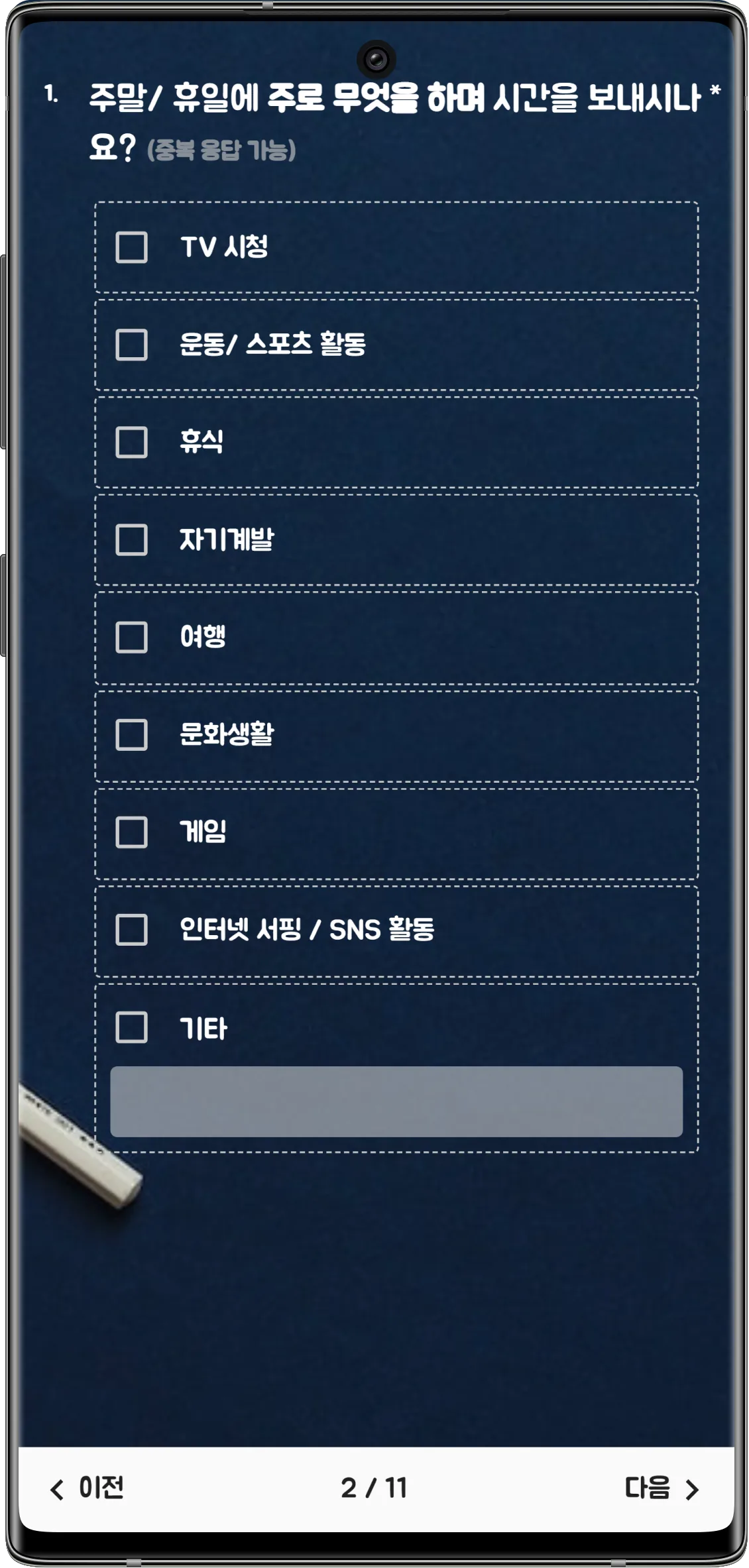
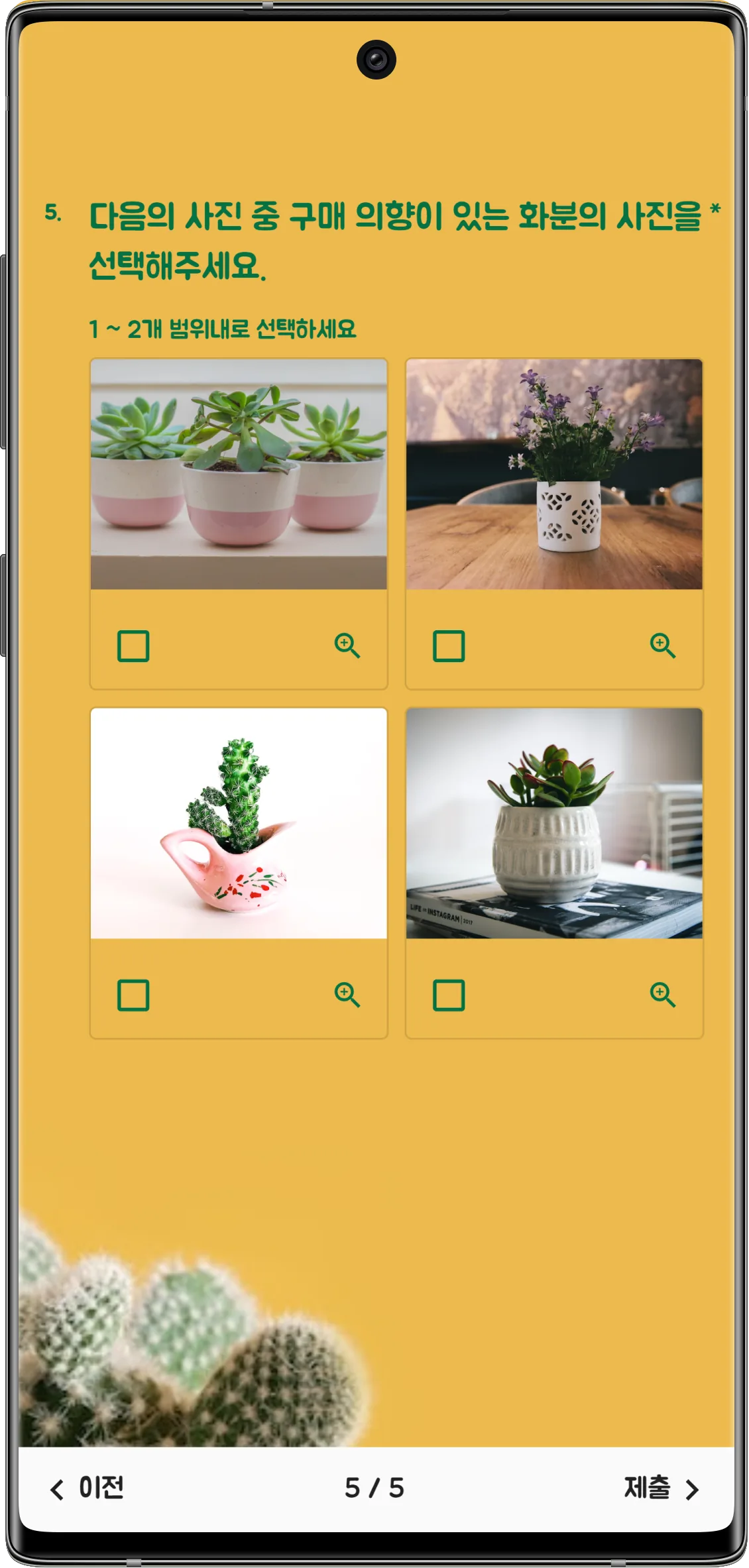
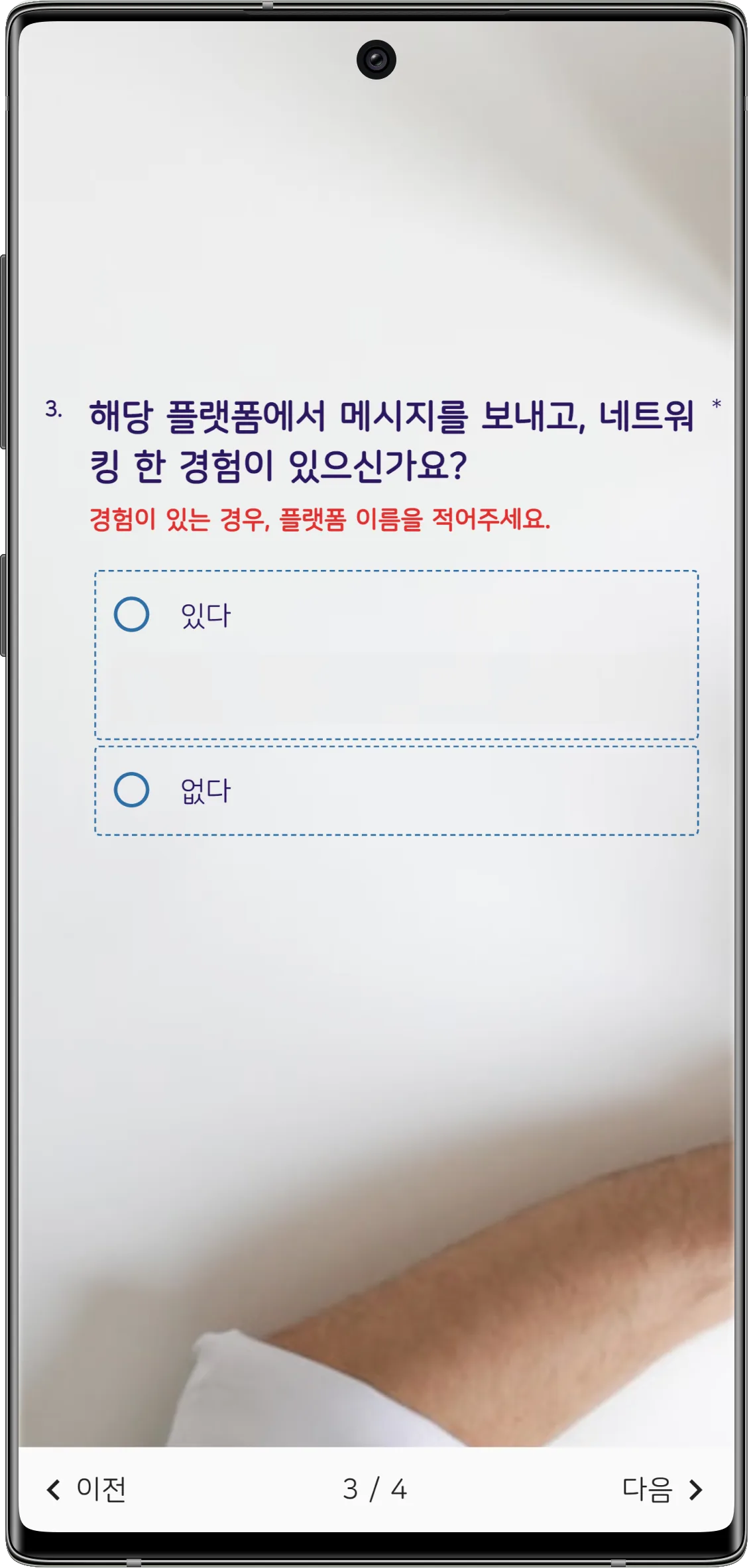
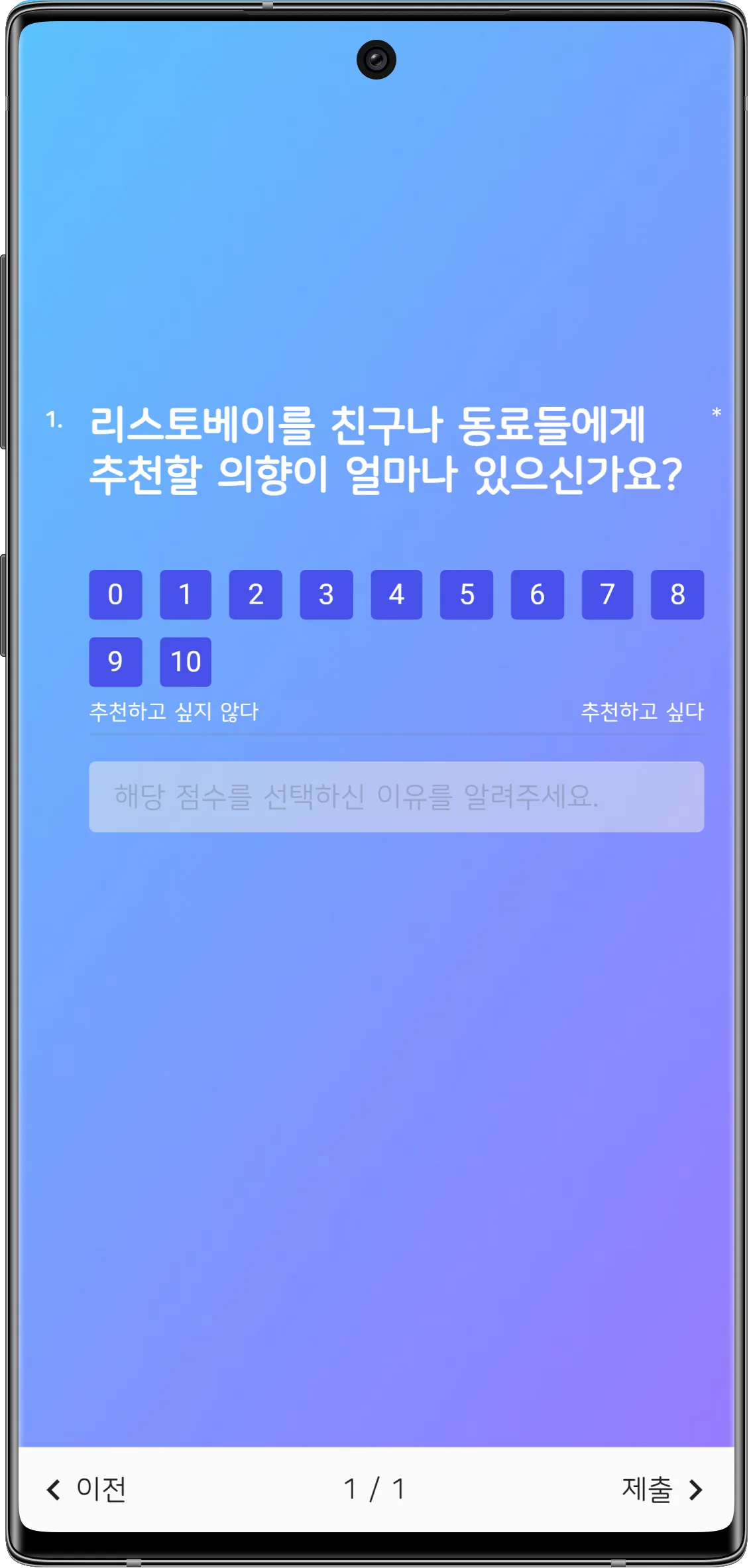
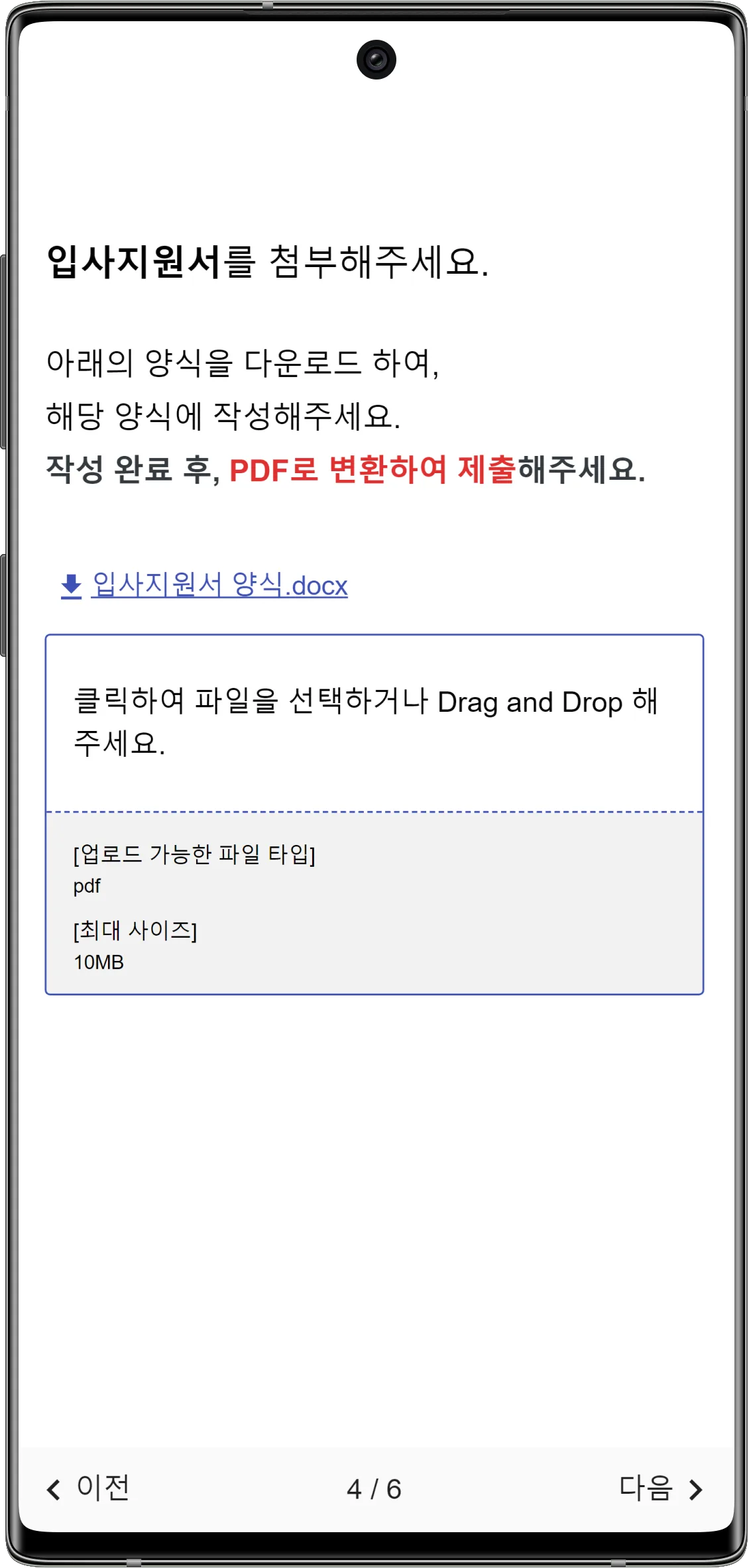
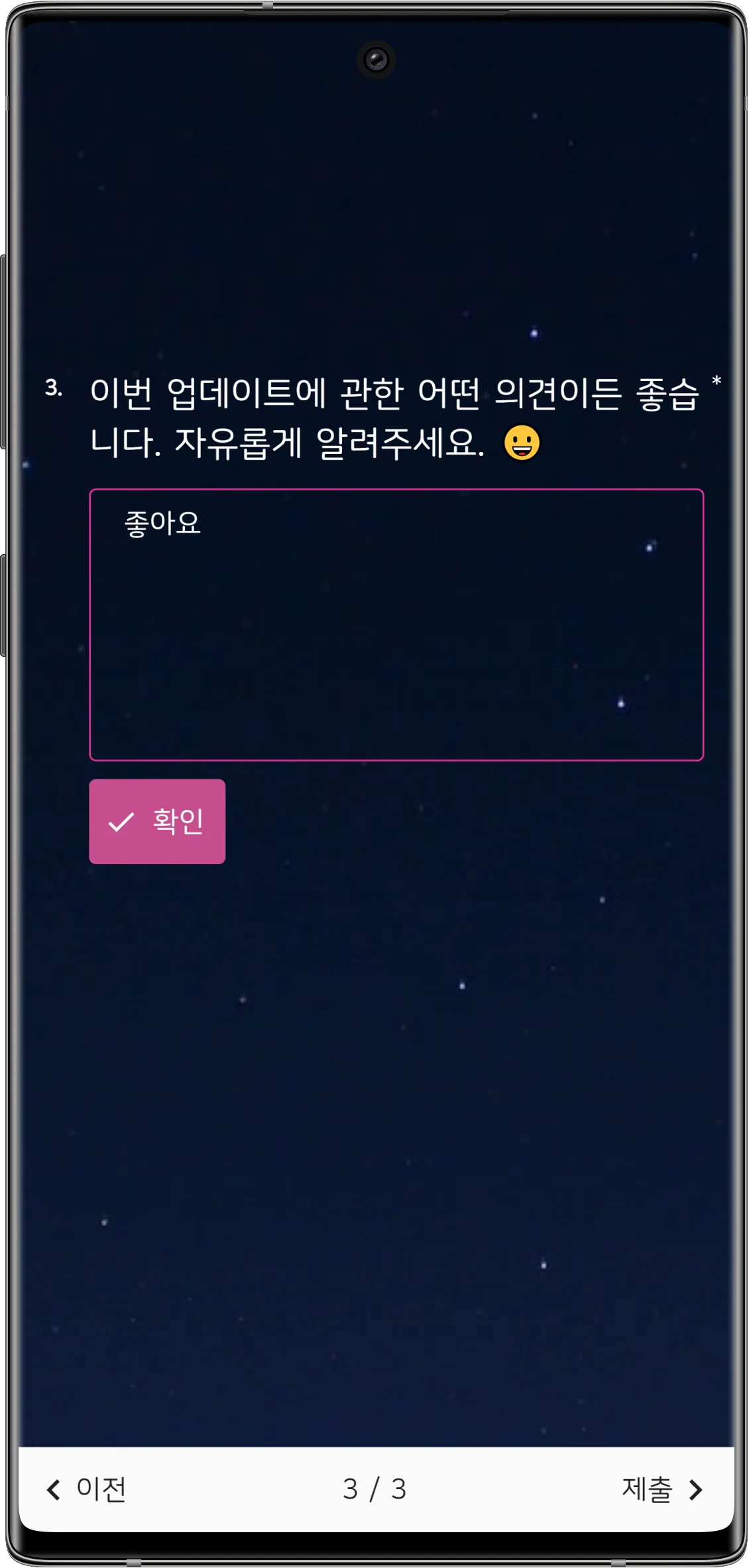
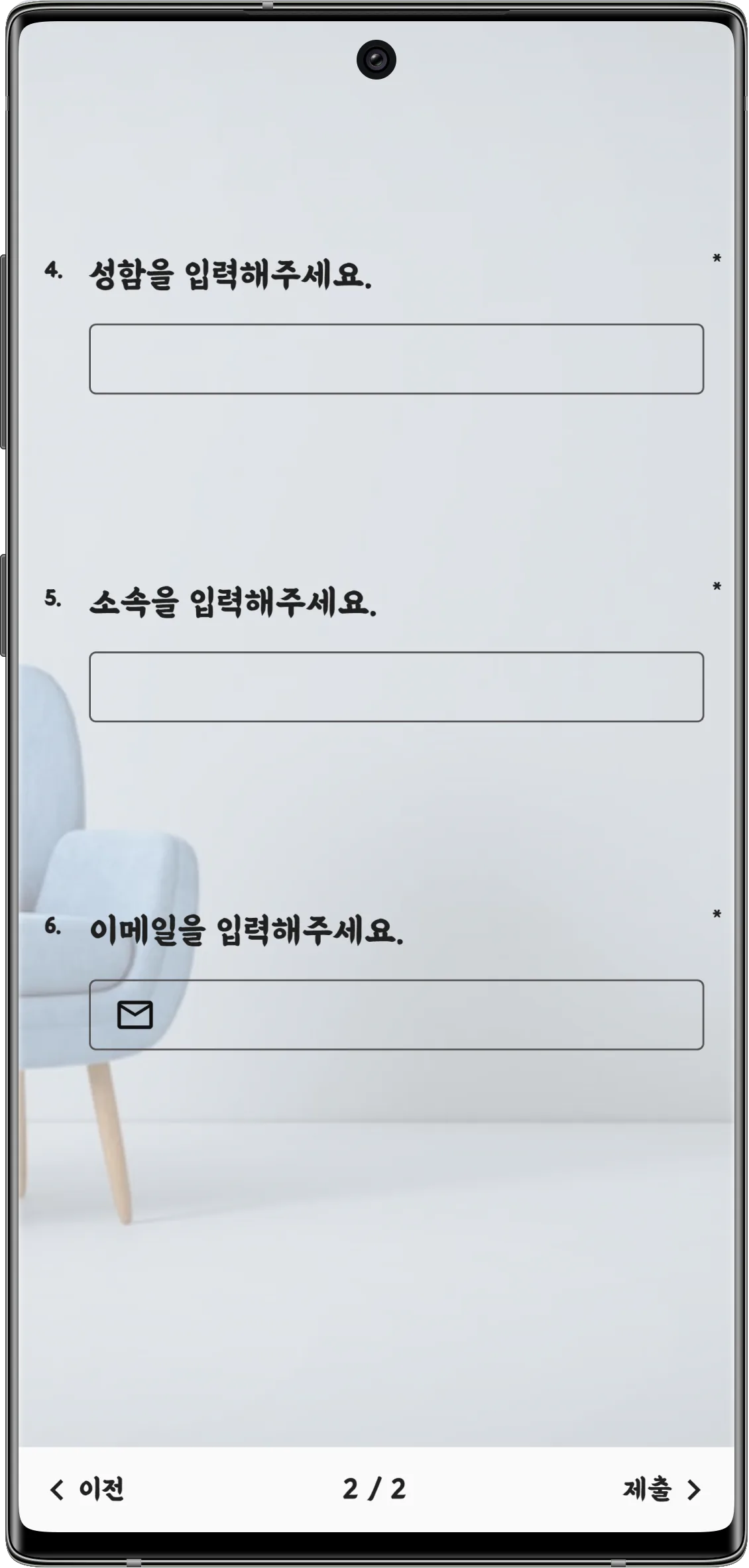
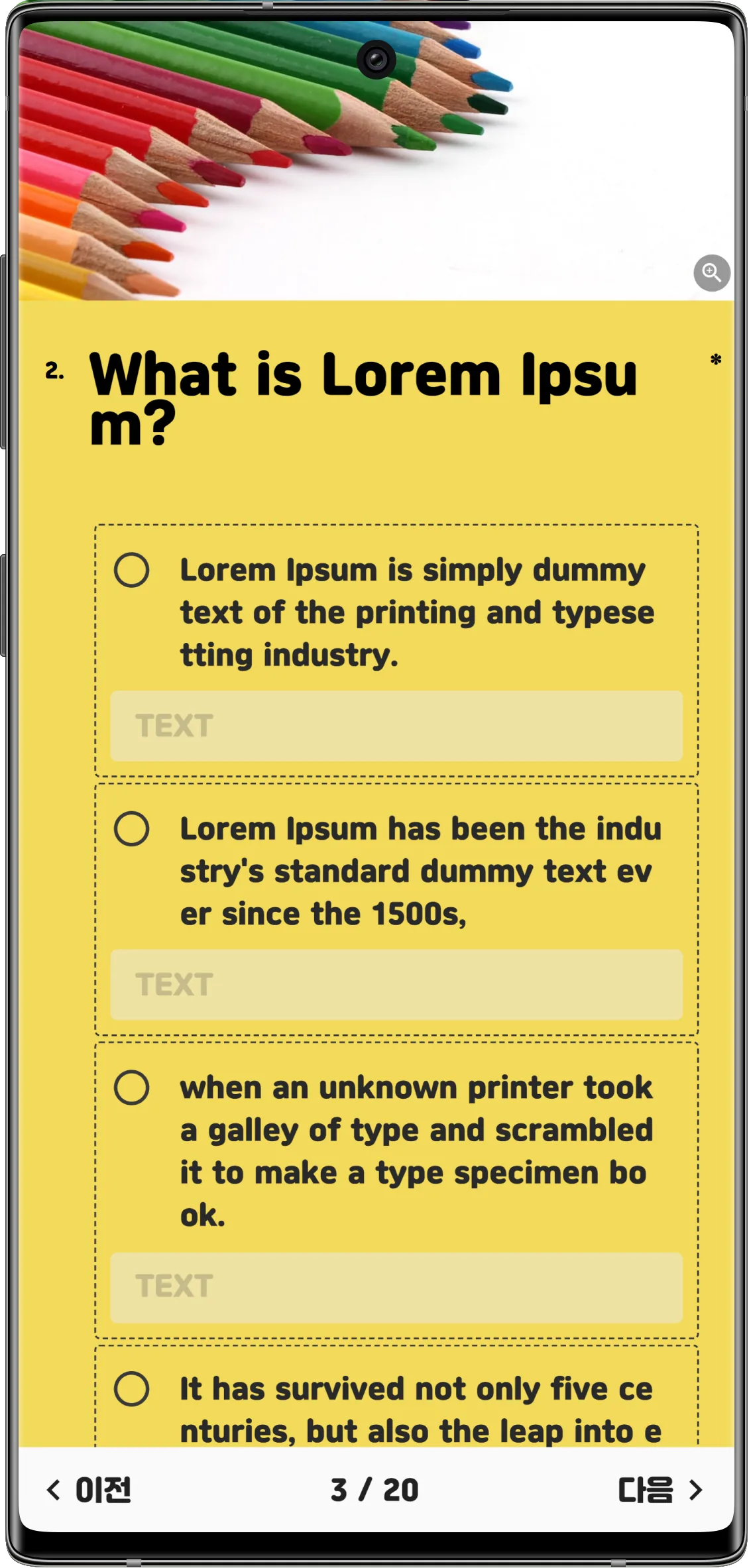
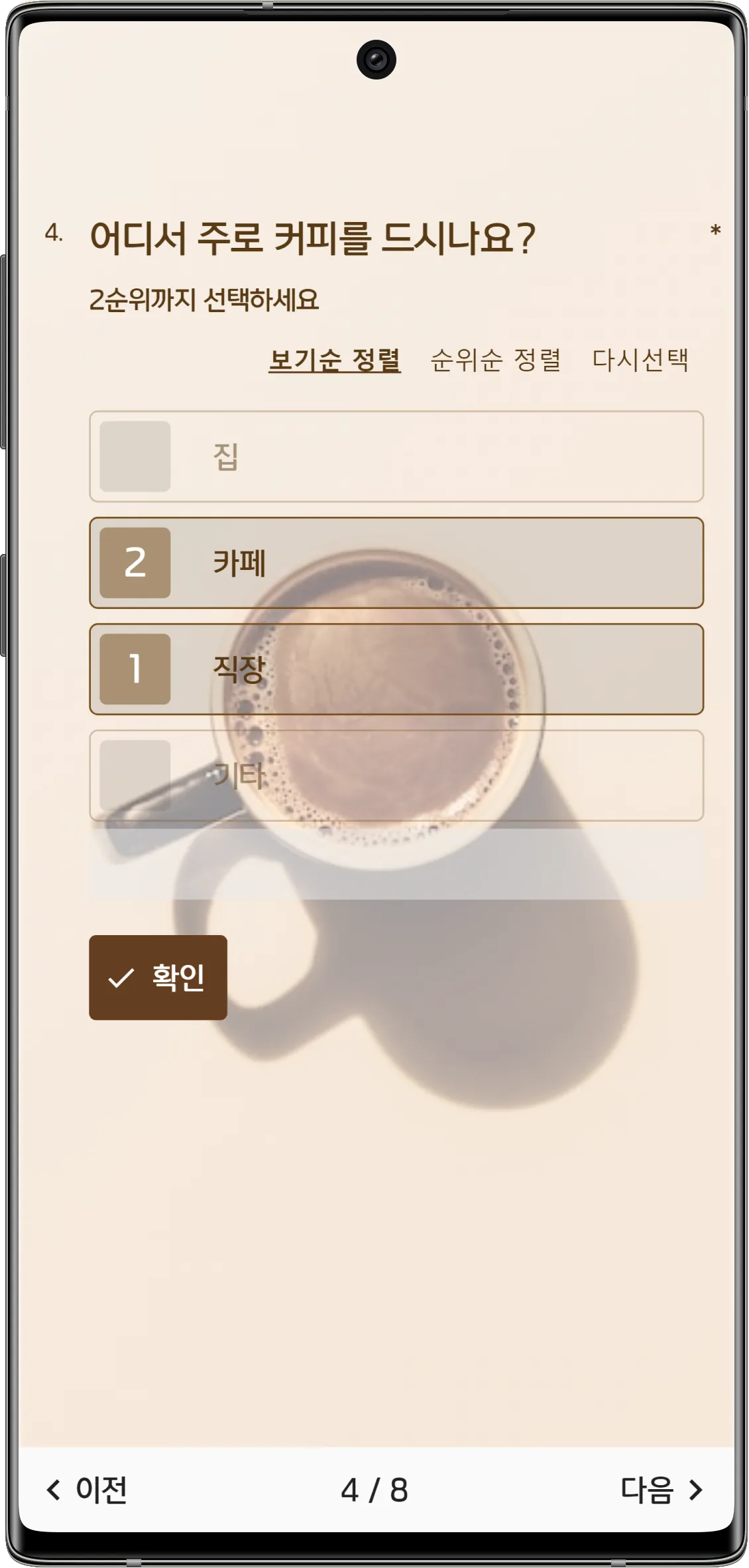
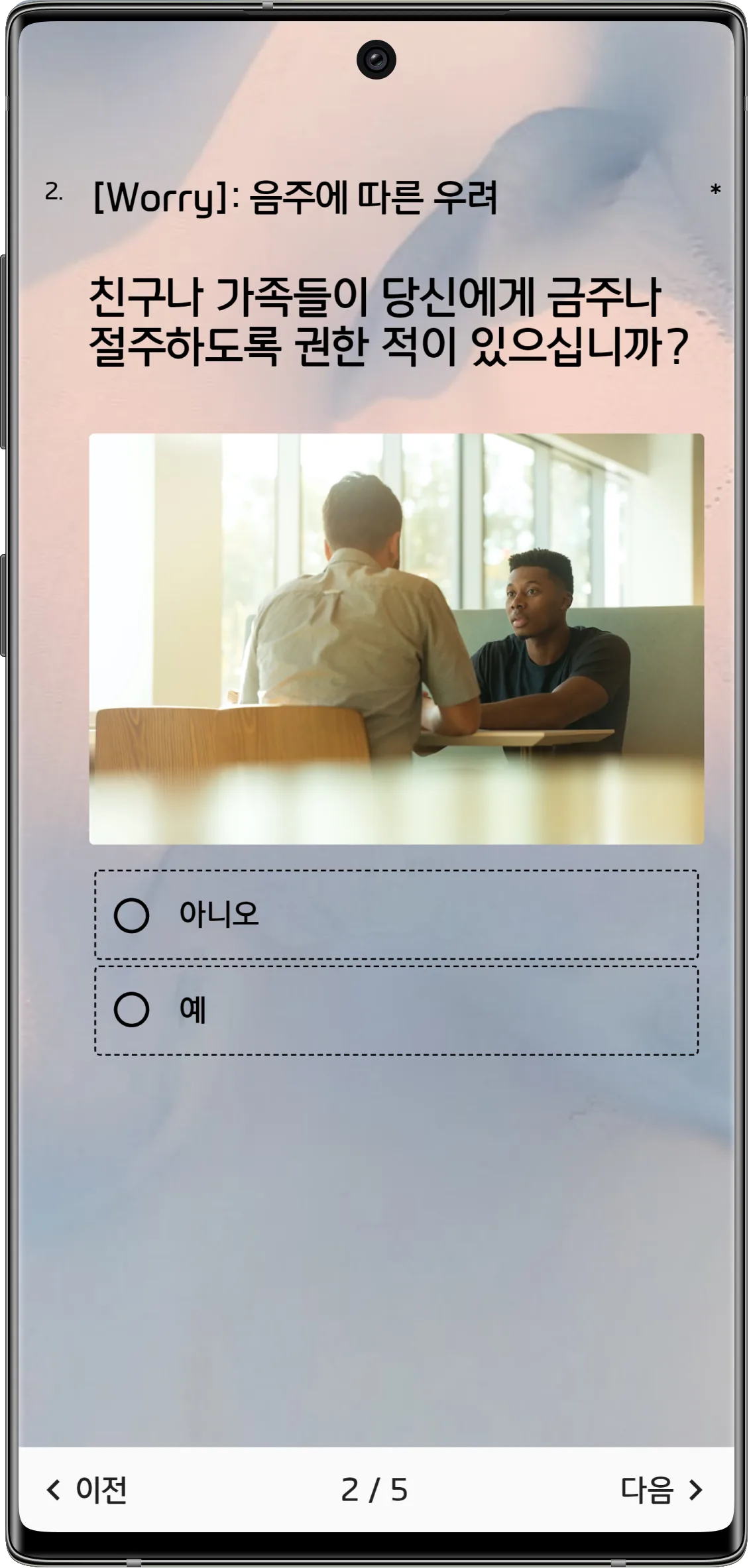
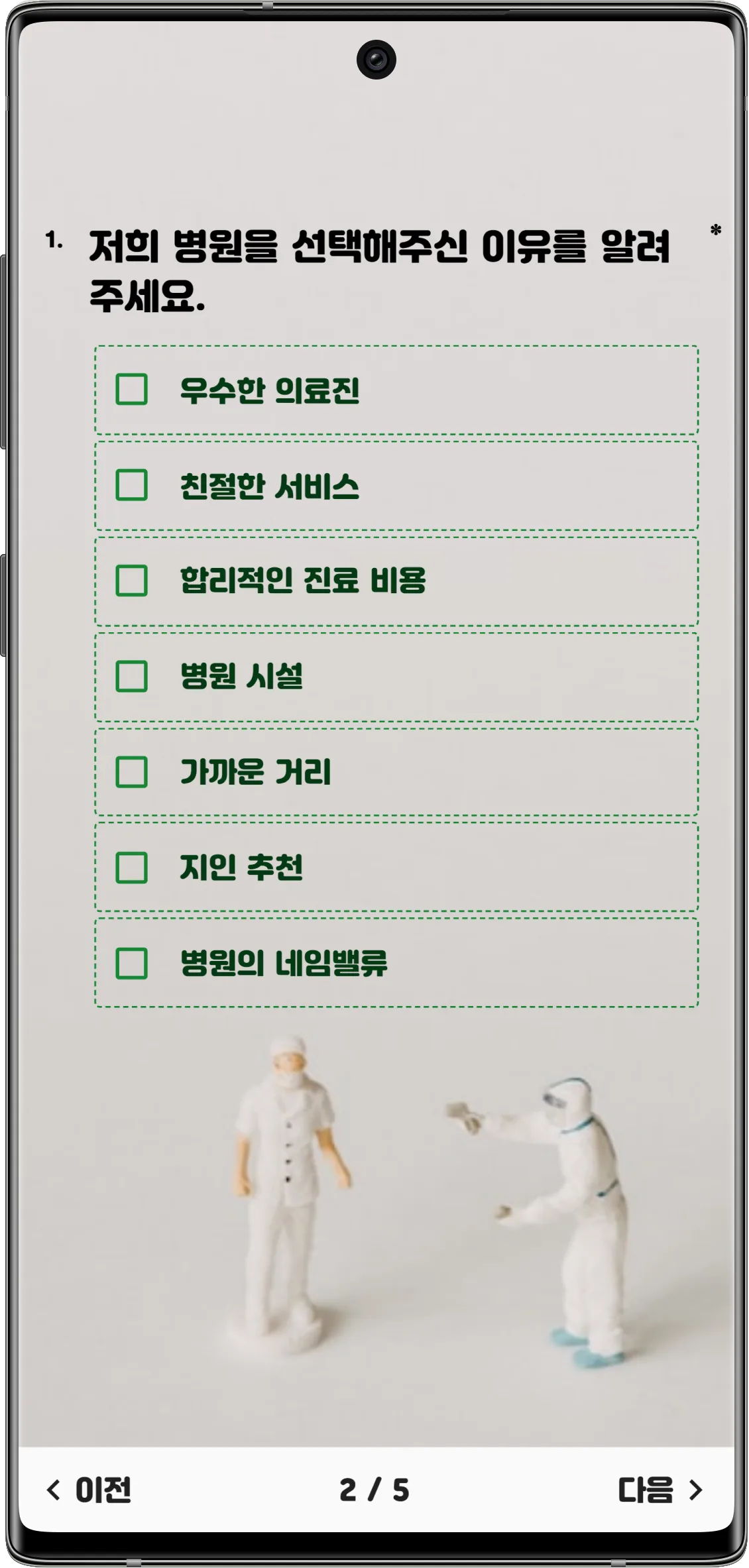
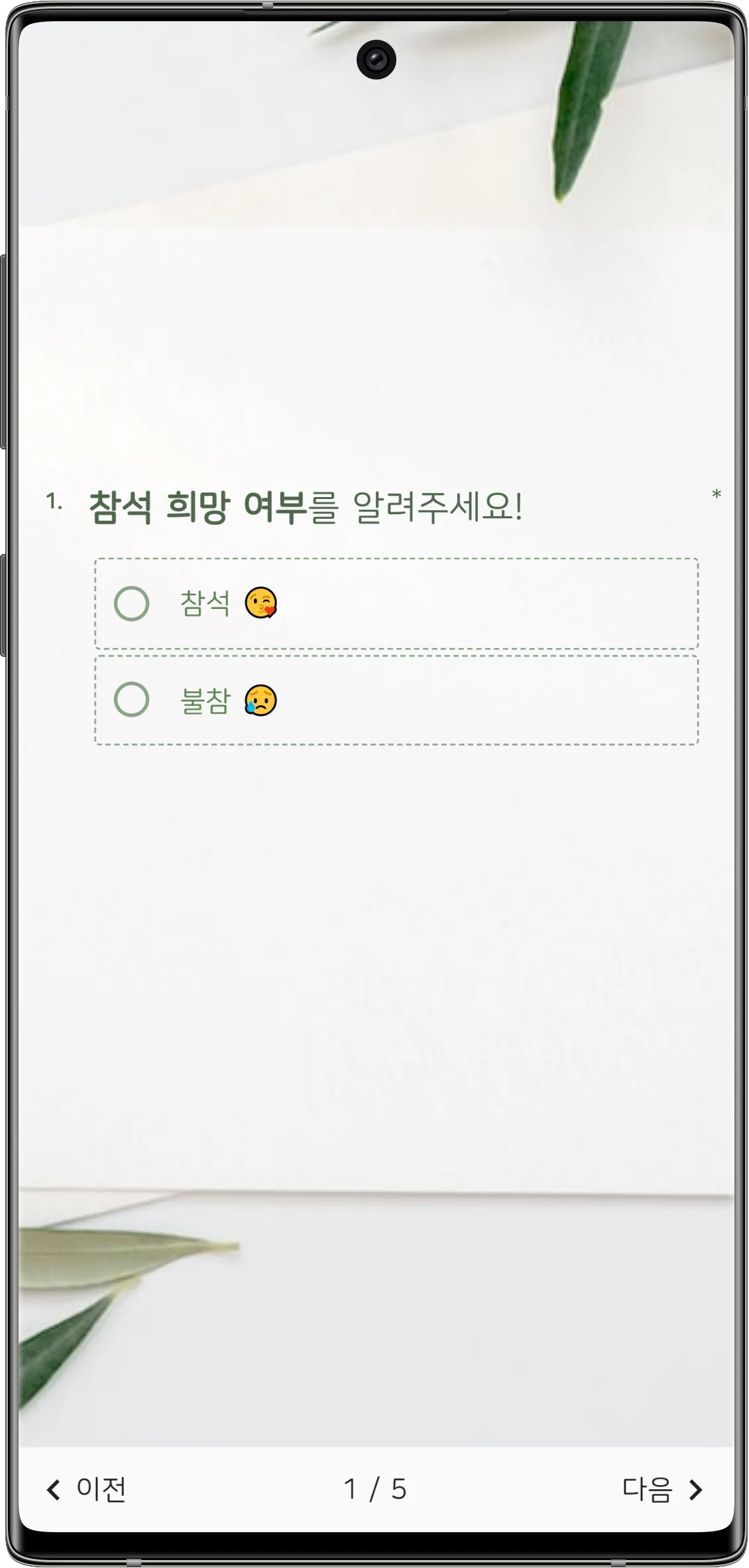
테마를 적용한 화면 예시
리스토베이 테마를 그대로 쓰기만 해도 이렇게 바뀌어요.
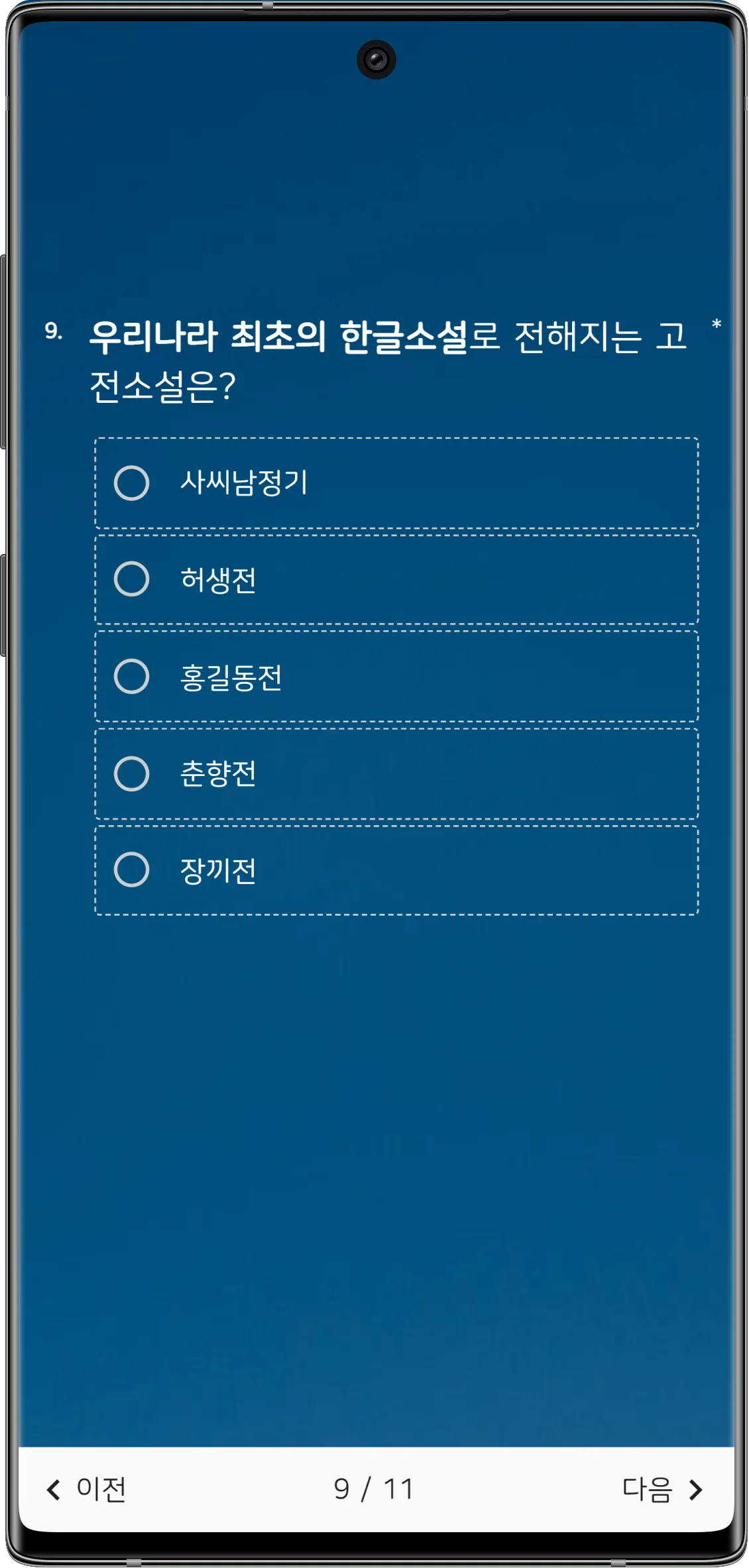
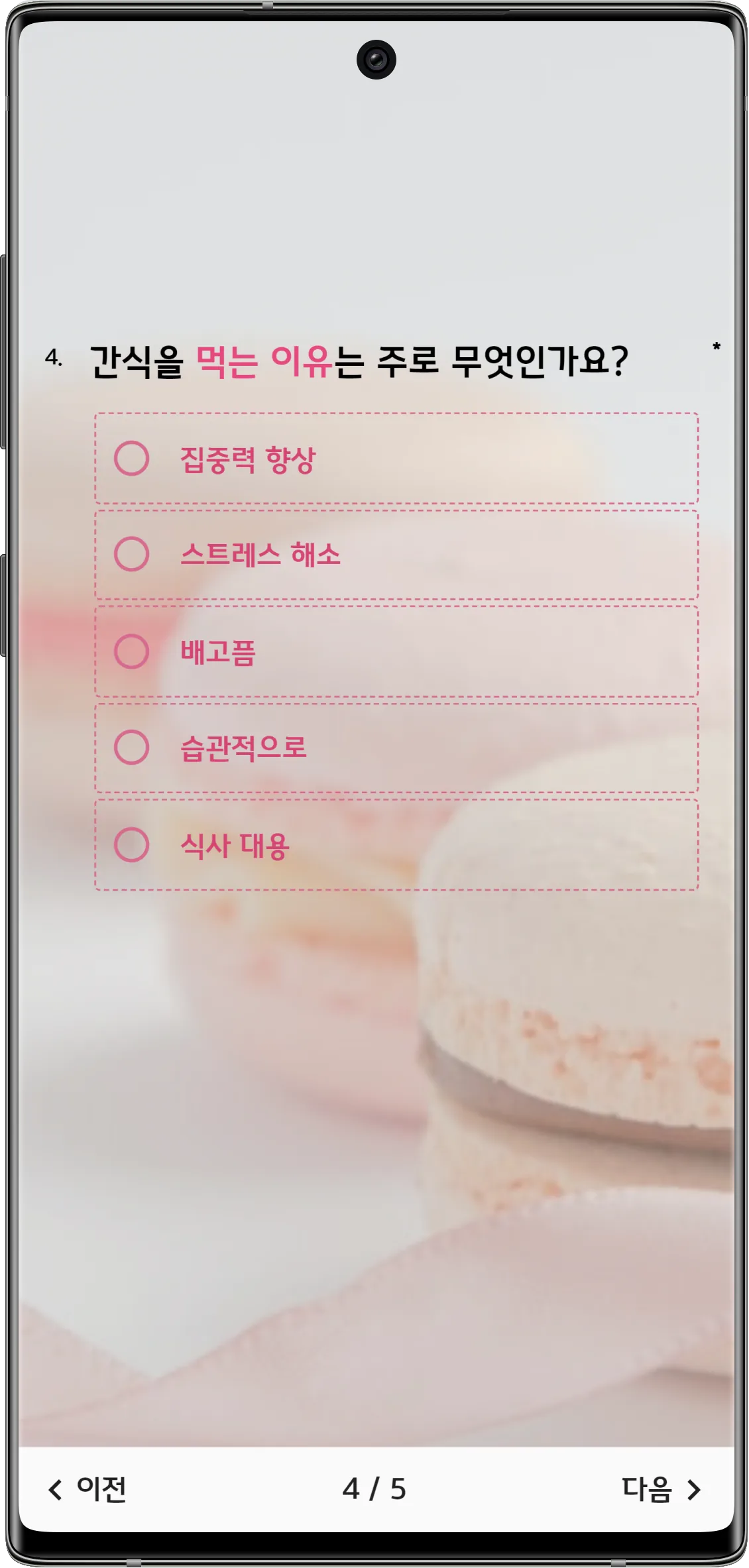
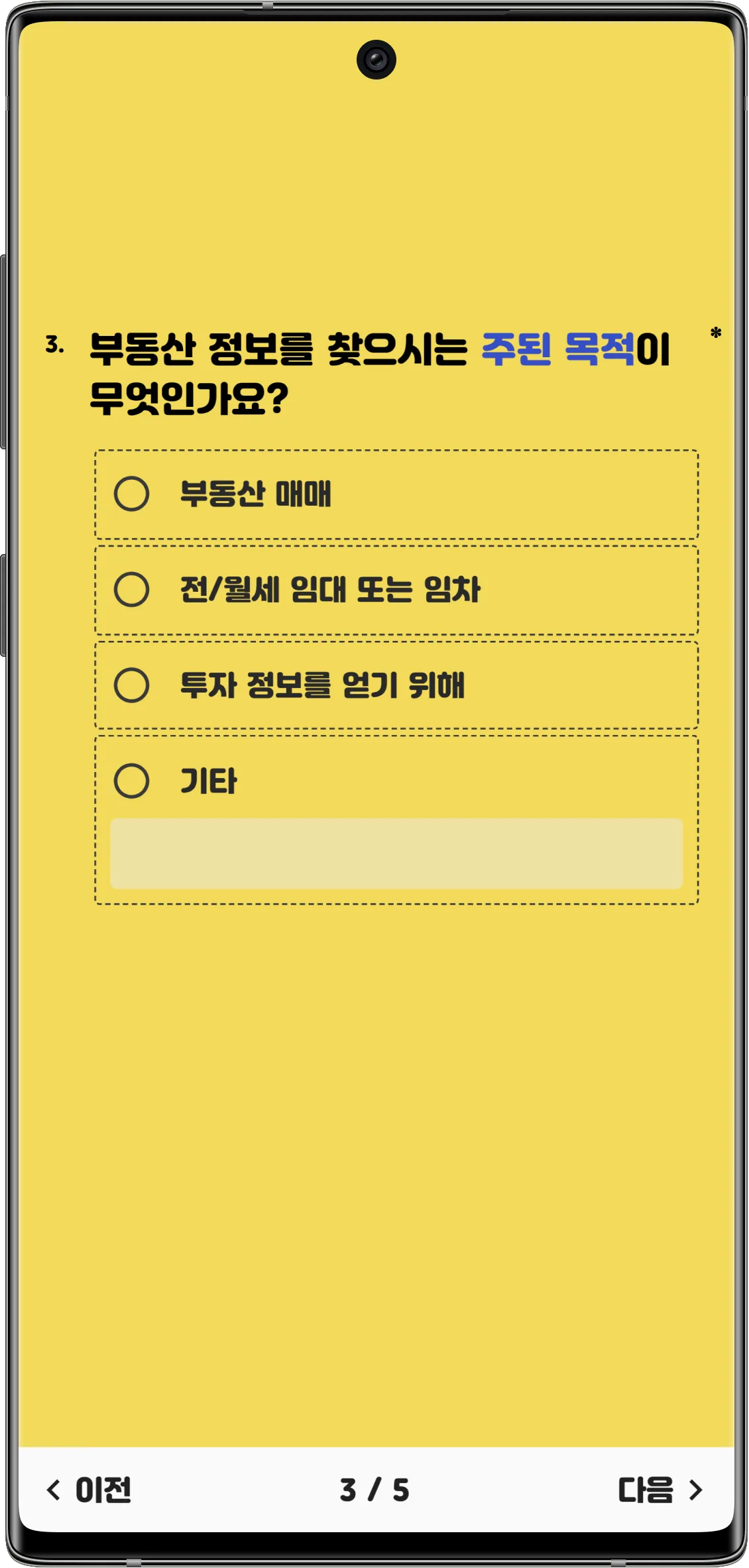
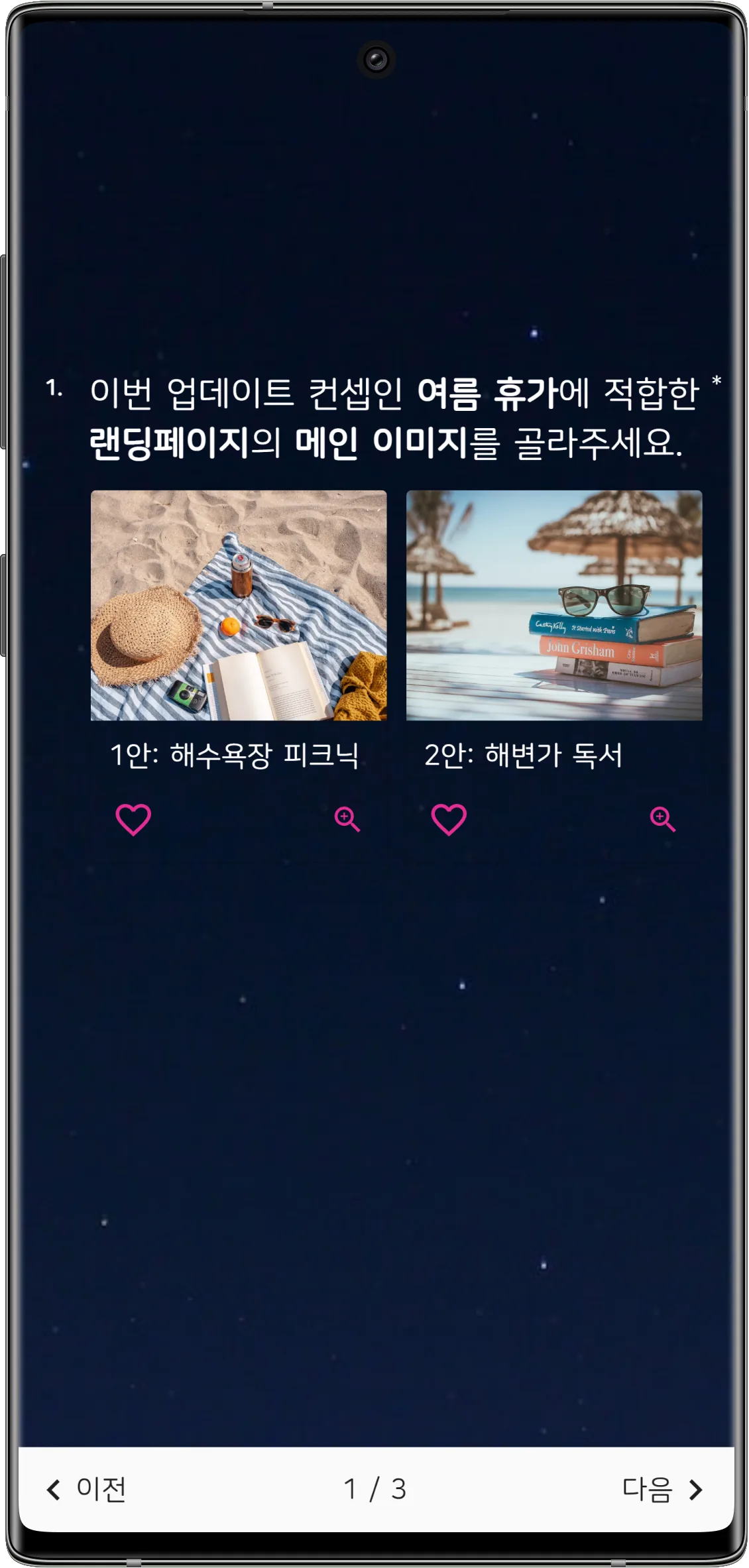
자주 묻는 질문
설문 디자인은 어디서 바꾸나요?
제작 화면 왼쪽 맨 아래 설문 전체 설정 > 디자인에서 바꿔요. 테마 카드를 누르면 바로 적용되고, 편집했다면 저장을 눌러야 미리보기·배포에 반영돼요.
디자인에서 질문 색을 바꿨는데 일부 글자만 안 바뀌어요.
문항 편집에서 직접 색을 칠한 글자는 그 색이 우선이에요. 문항 편집에서 해당 글자의 색을 기본으로 되돌리면 디자인 색이 적용돼요.
리스토베이 테마를 조금 고쳐서 쓰고 싶어요.
리스토베이 테마 카드의 편집을 눌러 고친 뒤 저장하세요. 원래 테마는 그대로 두고, 고친 테마가 나의 테마에 새로 추가돼요.
나의 테마를 고쳤는데 다른 설문 디자인은 안 바뀌어요.
설문마다 디자인 값이 따로 저장되기 때문이에요. 다른 설문에서도 디자인 > 나의 테마에서 그 테마 카드를 다시 눌러 적용해 주세요.
배경 이미지가 찌그러져 보여요.
배치를 늘이기로 하면 화면 비율에 맞춰 늘어나 휴대폰에서 찌그러질 수 있어요. 채우기로 바꾸고 채우기 초점에서 남길 곳을 고르거나, 자르지 않으려면 맞추기를 쓰세요.
나의 테마를 삭제하면 그 테마를 쓰던 설문도 바뀌나요?
아니요. 테마는 목록에서만 지워져요. 설문마다 적용한 순간의 디자인 값이 따로 저장돼 있어서 이미 적용된 설문은 그대로예요.
휴대폰에서 배경 사진의 중요한 부분이 잘려요.
배치를 채우기로 두고 아래 채우기 초점에서 남길 곳을 누른 뒤 저장하세요. 어떤 화면에서도 그 곳을 기준으로 잘려요.