
- 이용 가이드
- 결과보기
- 응답 - 데이터 관리
응답 - 데이터 관리
응답 데이터 조회부터 다운로드, 삭제까지 관리는 이곳에서 할 수 있어요.
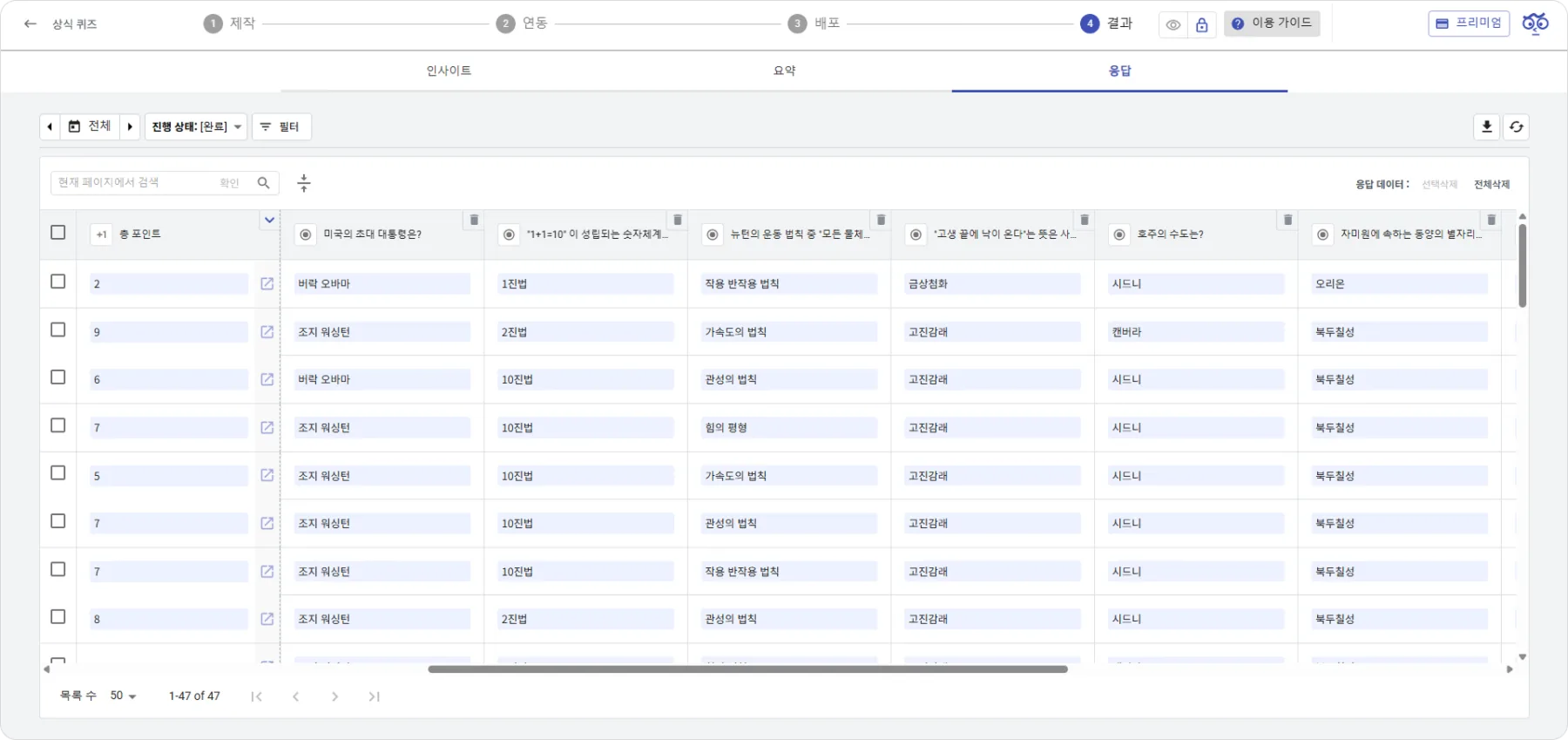
응답 데이터 확인, 다운로드, 삭제는 어디에서 할 수 있나요?
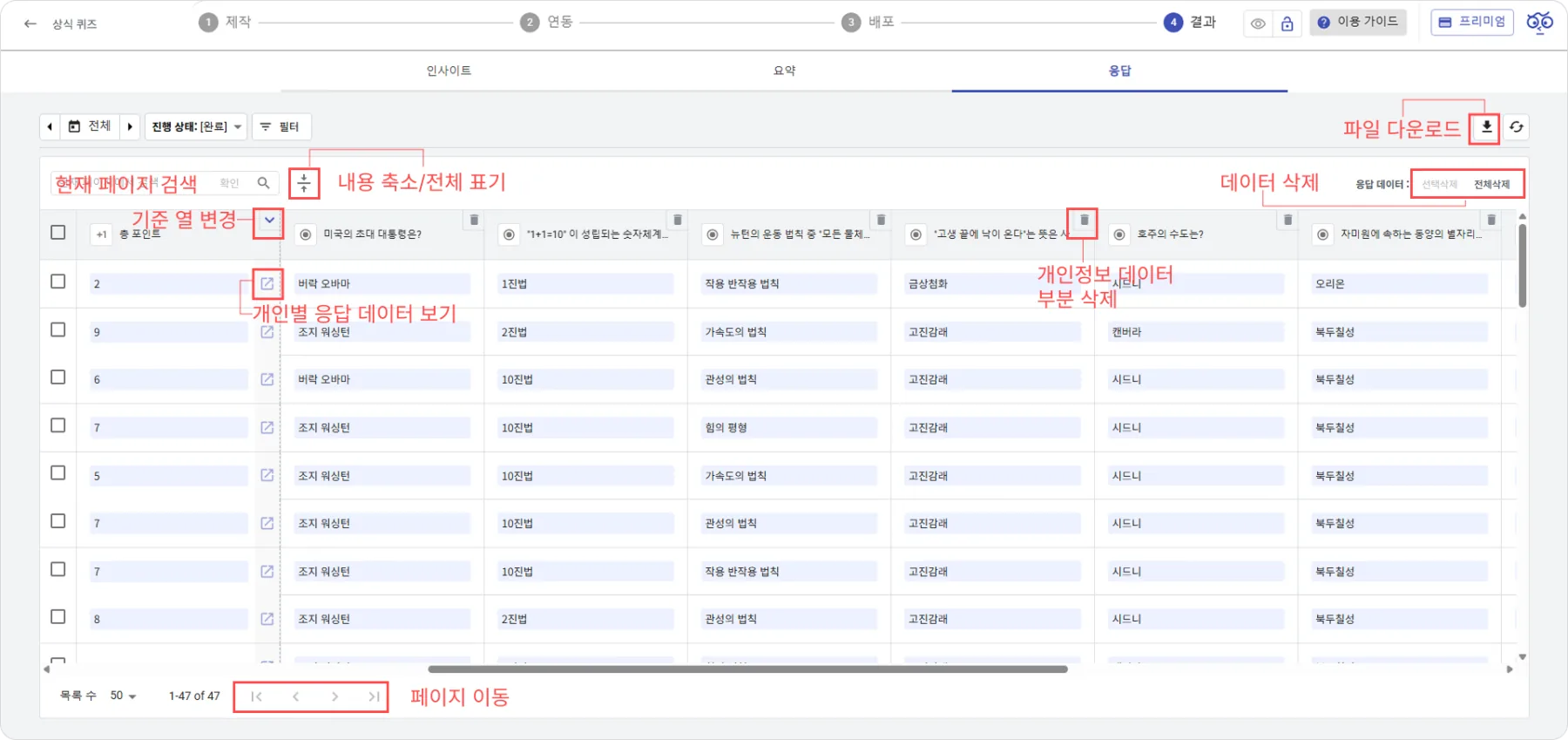
결과/연동>응답을 클릭하시면 이곳에서 응답 데이터 확인, 다운로드, 삭제가 가능합니다.
응답 데이터는 어디에서 다운로드 할 수 있나요?

- 응답 데이터를 다운로드 하기 전,
새로고침(🔄)하시는 것을 권장합니다. - 3가지 종류의 데이터를 다운 받으실 수 있어요.
- 로우데이터
- 개인별 응답
- 업로드 문항 파일 다운로드
검색 조건(필터)이 있다면, 해당 조건이 반영되어 데이터가 다운로드 됩니다.
데이터 다운로드 전, 검색 조건 설정이 되어있는지 다시 한 번 확인해주세요.

1️⃣ 응답 데이터 (로우 데이터) 다운로드
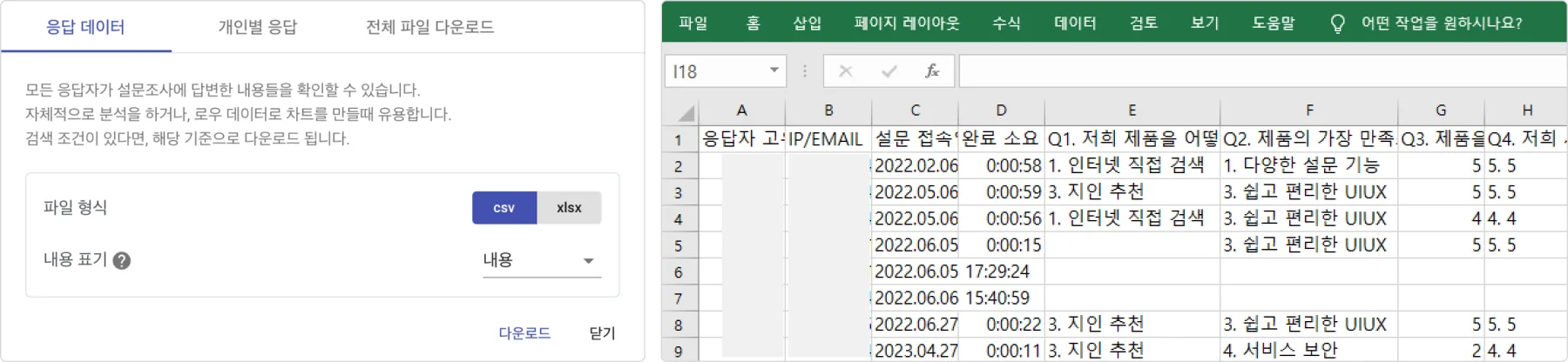
- csv 또는 xlsx 형식으로 파일을 다운로드 할 수 있어요.
- 내용 표기 방법
- 내용: 응답 내용만 표기
- 번호: 응답 보기 번호만 표기
- 모두: 응답 번호 + 내용 전체 표기
개인별 응답 데이터 다운로드
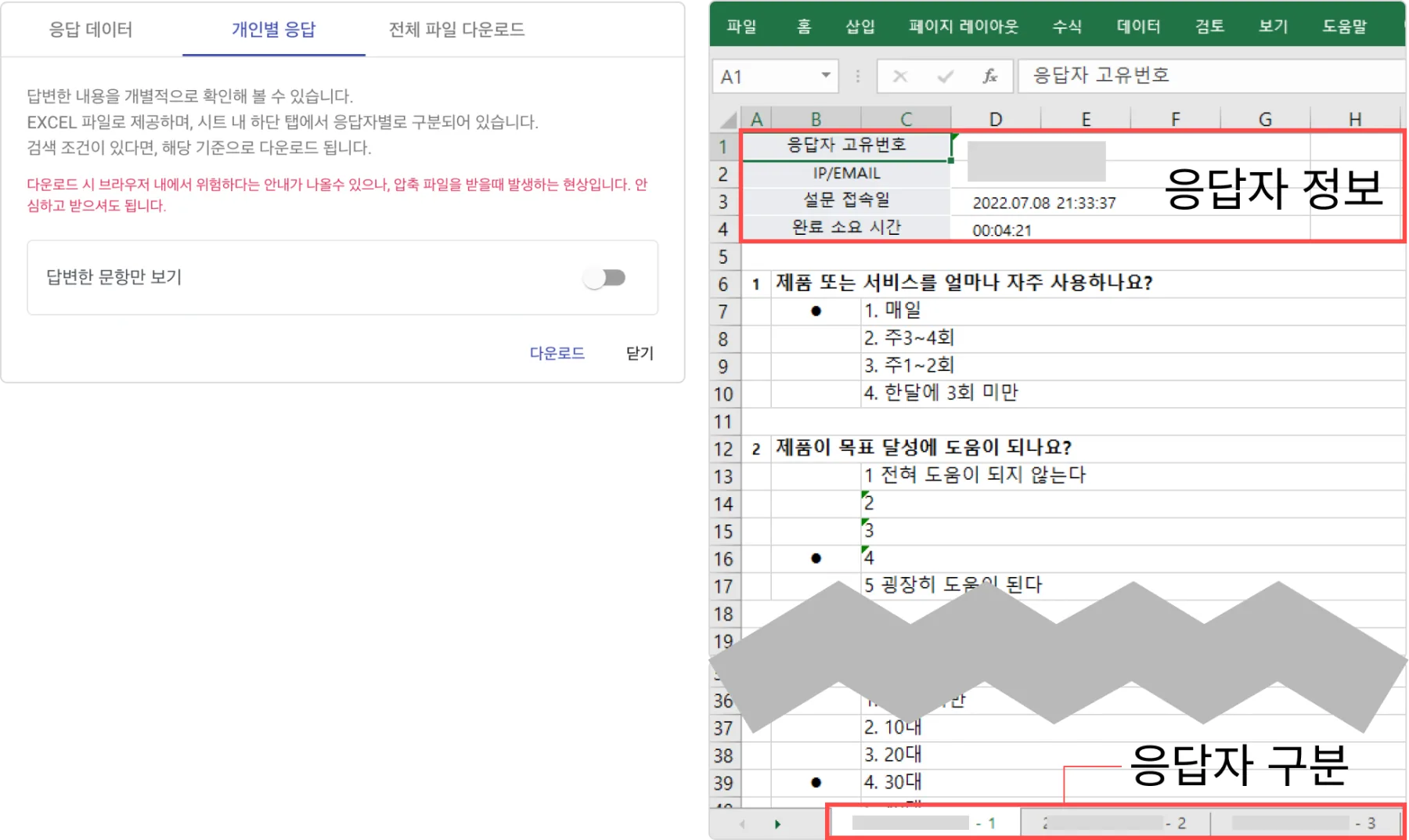
- xlsl 형식으로 파일을 다운로드 할 수 있어요.
- 응답자는 탭으로 구분되어 있어요.
응답자 수가 많은 경우 다운로드 시 브라우저에서 위험하다는 안내가 나오는 경우가 있는데, 압축파일로 다운로드 시 발생하는 현상이니, 안심하고 다운 받으셔도 됩니다.
업로드 파일 다운로드
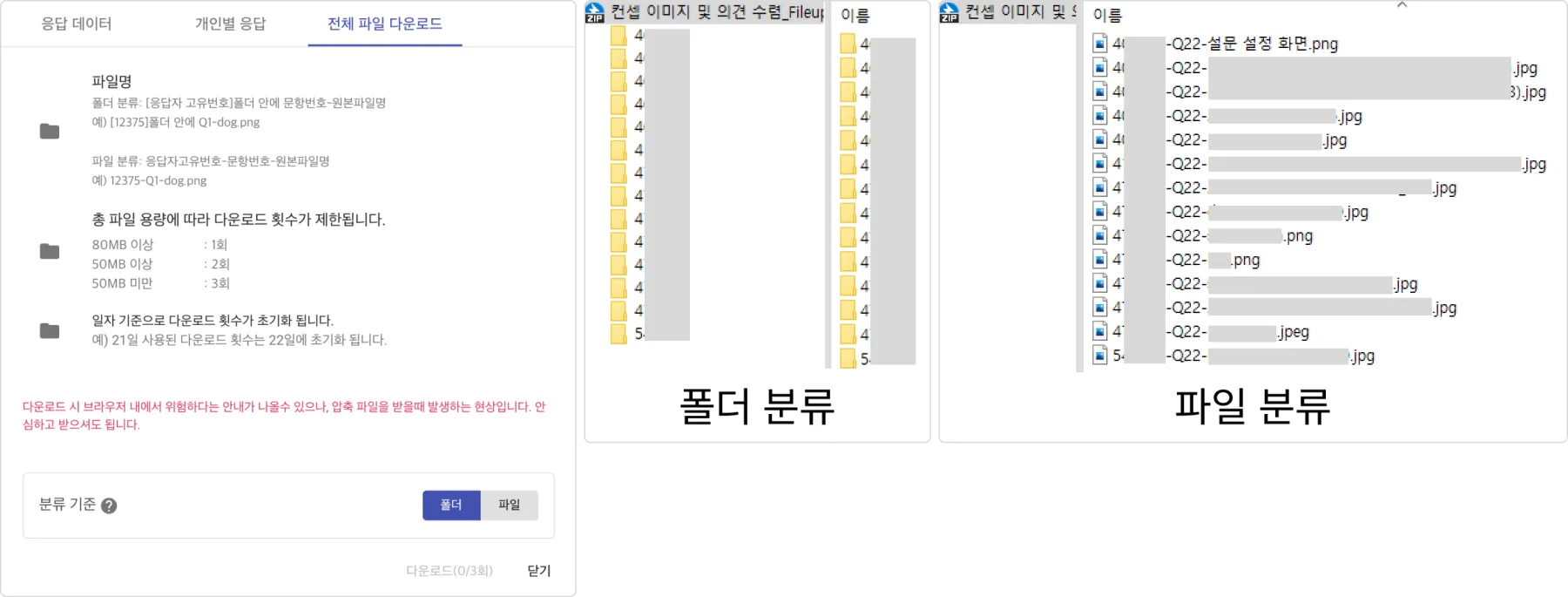
- 파일명
- 폴더 분류
- 폴더명: [설문 제목] > [응답자 고유 번호]
- 파일명: [문항 번호-원본 파일명]
- 예) [컨셉 이미지 및 의견 수렴] 폴더 > [404655] 폴더 > [Q22-설문 설정 화면.png]
- 파일 분류
- 폴더명: [설문 제목]
- 파일명: [응답자 고유 번호-문항 번호-원본 파일명]
- 예) [컨셉 이미지 및 의견 수렴] 폴더 > [404655-Q22-설문 설정 화면.png]
- 총 파일 용량에 따라 다운로드 횟수가 제한됩니다.
- 1GB 이상: 10회
- 500MB 이상: 20회
- 500MB 미만: 30회
- 일자 기준으로 다운로드 횟수가 초기화 됩니다.
- 예) 21일 사용된 다운로드 횟수는 22일에 초기화되어 다시 다운 받으실 수 있습니다.
응답 데이터 삭제
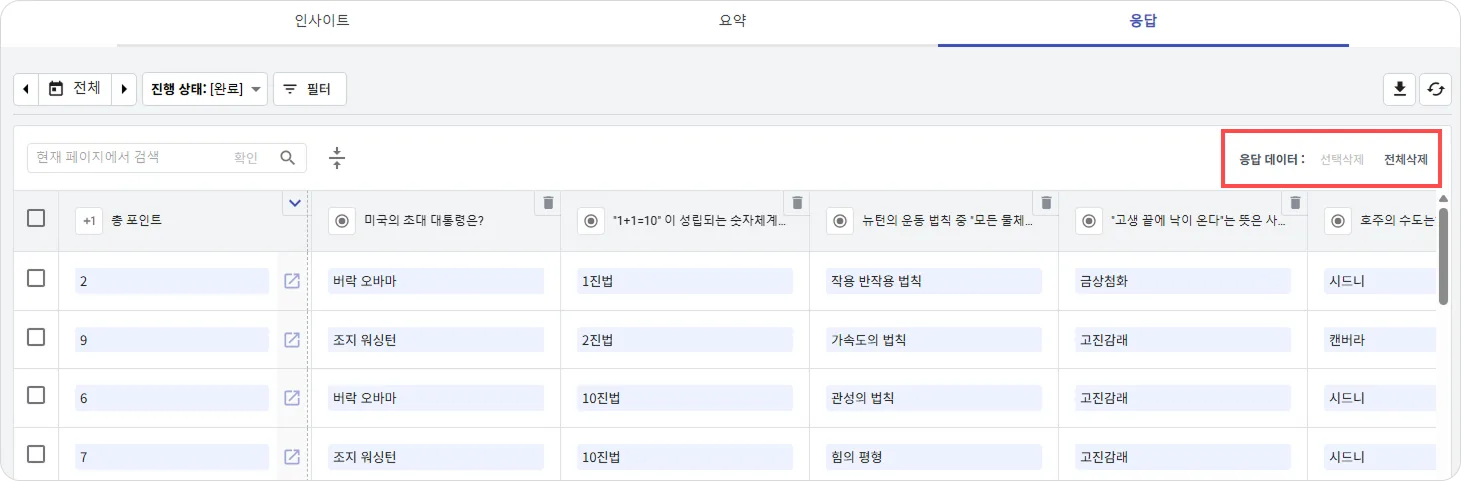
응답화면의 우측 상단에서 응답 데이터 각각선택 삭제또는전체 삭제하실 수 있어요.- 선택 삭제 시, 삭제를 원하는 데이터의 왼쪽 체크박스를 클릭하여 선택해 주세요.
삭제 후 복구가 불가하므로, 삭제 전 미리 백업 후 진행하시는 것을 권장합니다.
개인정보가 수집된 데이터를 부분 삭제할 수 있나요?
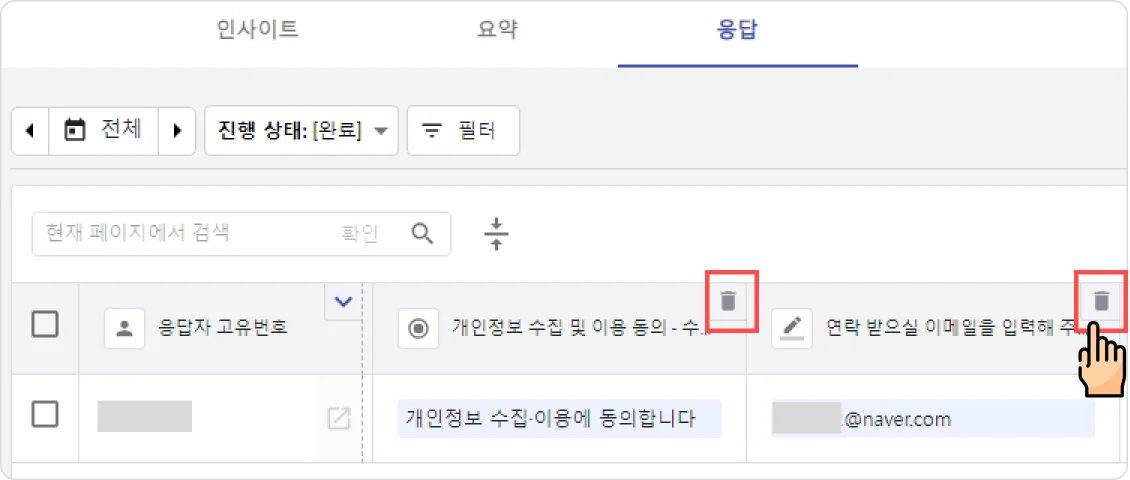
- [결과/연동 > 응답] 화면에서 개인정보 문항 컬럼의 우측 아이콘을 클릭해 주세요.
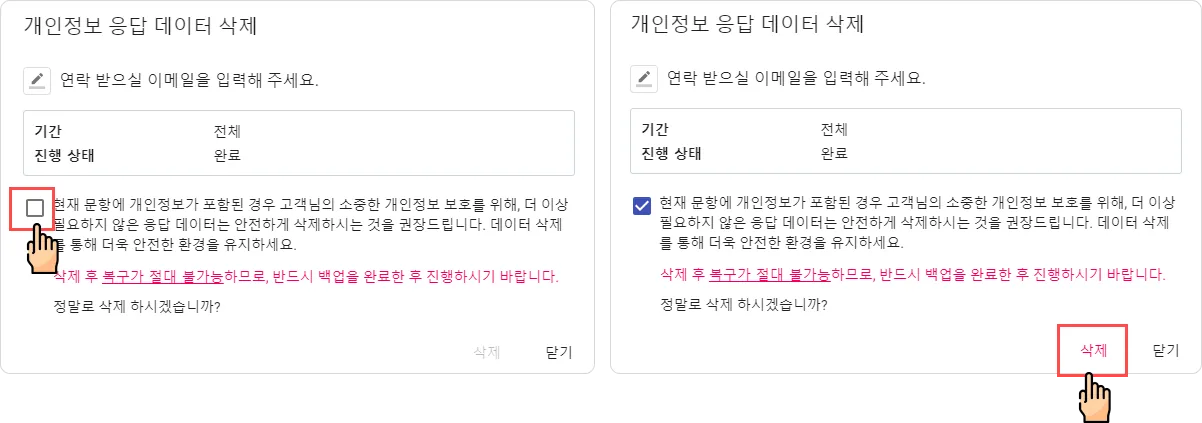
- 삭제 팝업창의 안내 사항을 확인하시고, 체크 박스 선택 후 삭제 버튼을 클릭하시면 삭제됩니다.
개인정보 문항 데이터 삭제 기능을 제공하는 문항
- 단일/다중 선택형
- 타입검사형
- 서술형
- 주소입력형
- 파일업로드형
⛔ 삭제 하면 백업 없이 바로 삭제가 되어 실수로 삭제를 하여도 복구가 절대 불가능합니다.
기준 열 변경이 무엇인가요?
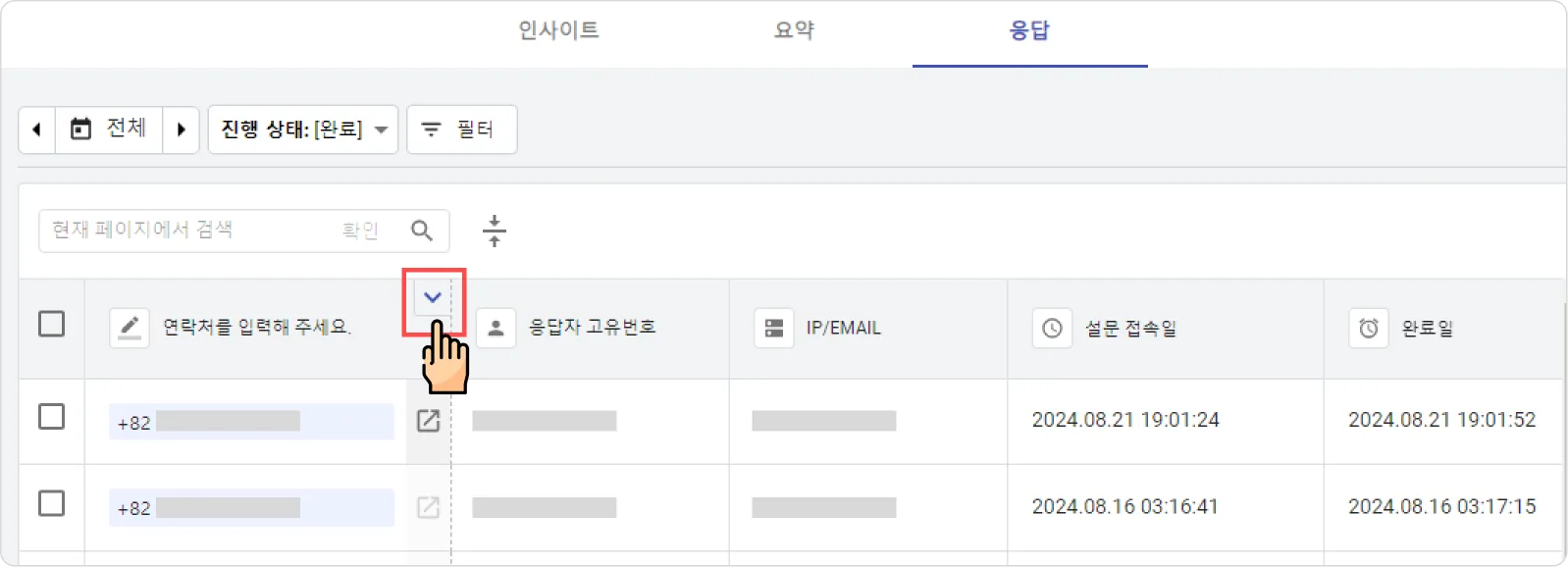
- 첫 번째 열의 기준을 원하는 문항으로 바꿀 수 있어요.
예를 들어, 이메일이나 전화번호 필드 값을 기준으로 첫 열을 고정하면 해당 사용자 기준으로 데이터를 볼 수 있습니다.
개인별 응답 데이터 보는 방법
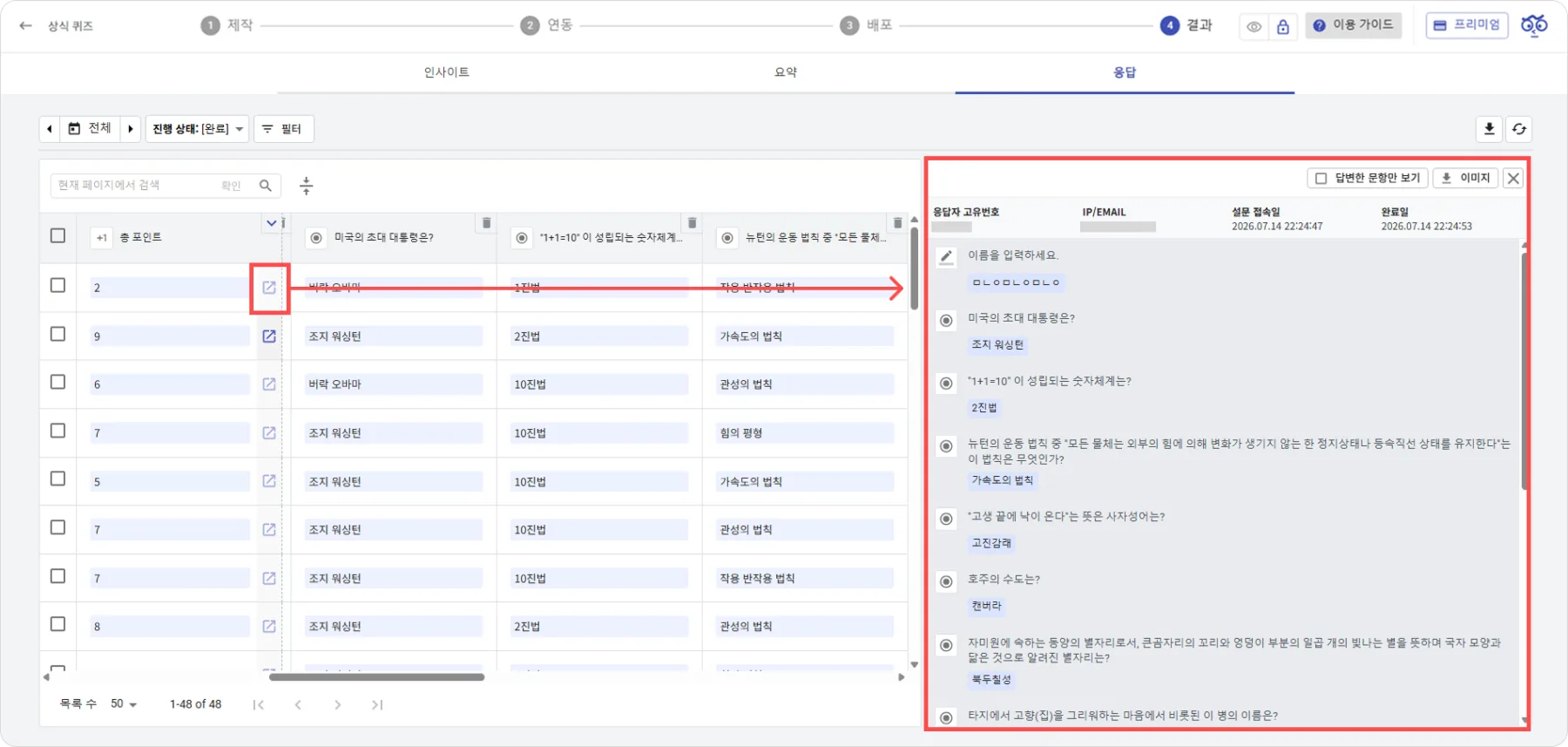
- 기준 열의 오른쪽 아이콘을 클릭하면 해당 응답자의 개별 데이터를 바로 확인할 수 있습니다.
데이터가 50건 밖에 안보이신다구요?
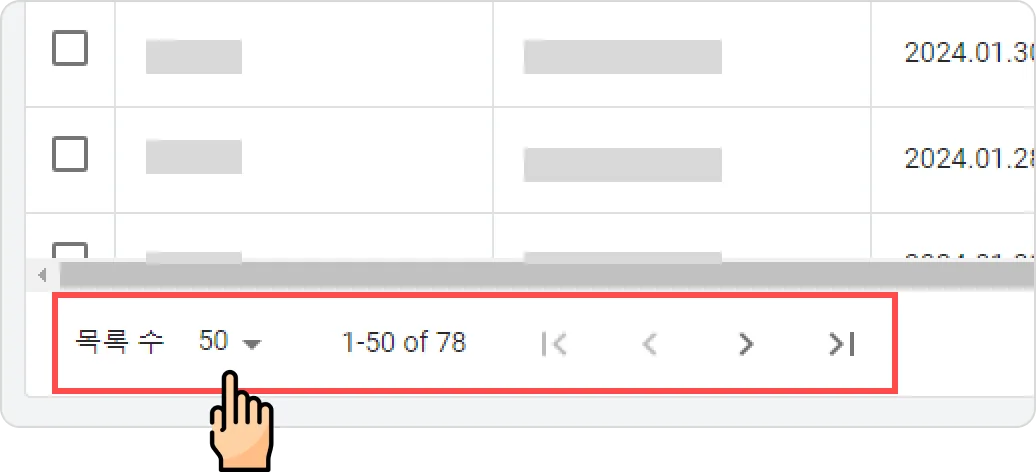
- 한 페이지에 기본 50건씩 보여집니다.
- 목록 수
50버튼을 클릭하시면 페이지 당 100, 200, 300, 400건으로 보이도록 설정 하실 수 있어요. - 페이지 이동
≤: 맨 첫 페이지로 이동<: 이전 페이지로 이동>: 다음 페이지로 이동≥: 맨 마지막 페이지로 이동