
- 이용 가이드
- 설문의 고수 되기
- 패널 세분화 - 필터 이용하기
패널 세분화 - 필터 이용하기
필터를 이용해서 패널을 세분화하여 고객 또는 마켓 인사이트를 획득해보세요.
만약 소비자 조사를 실시하는 경우, 패널을 세분화하여 성별, 연령, 소득 수준, 거주 지역, 직업 등 다양한 기준에 따라 조사 대상을 분류합니다.
이를 통해 다양한 사회경제적 요소와 소비 패턴, 개인 신념, 태도, 행동, 성향 등을 파악하고 예측하는데 활용할 수 있습니다. 이처럼 기업, 정부, 학계 등에서 예측 모델링, 마케팅 전략 수립, 정책 방향성 제시 등의 목적으로 활용되고 있습니다.
필터 기능은 어디에서 사용할 수 있나요?
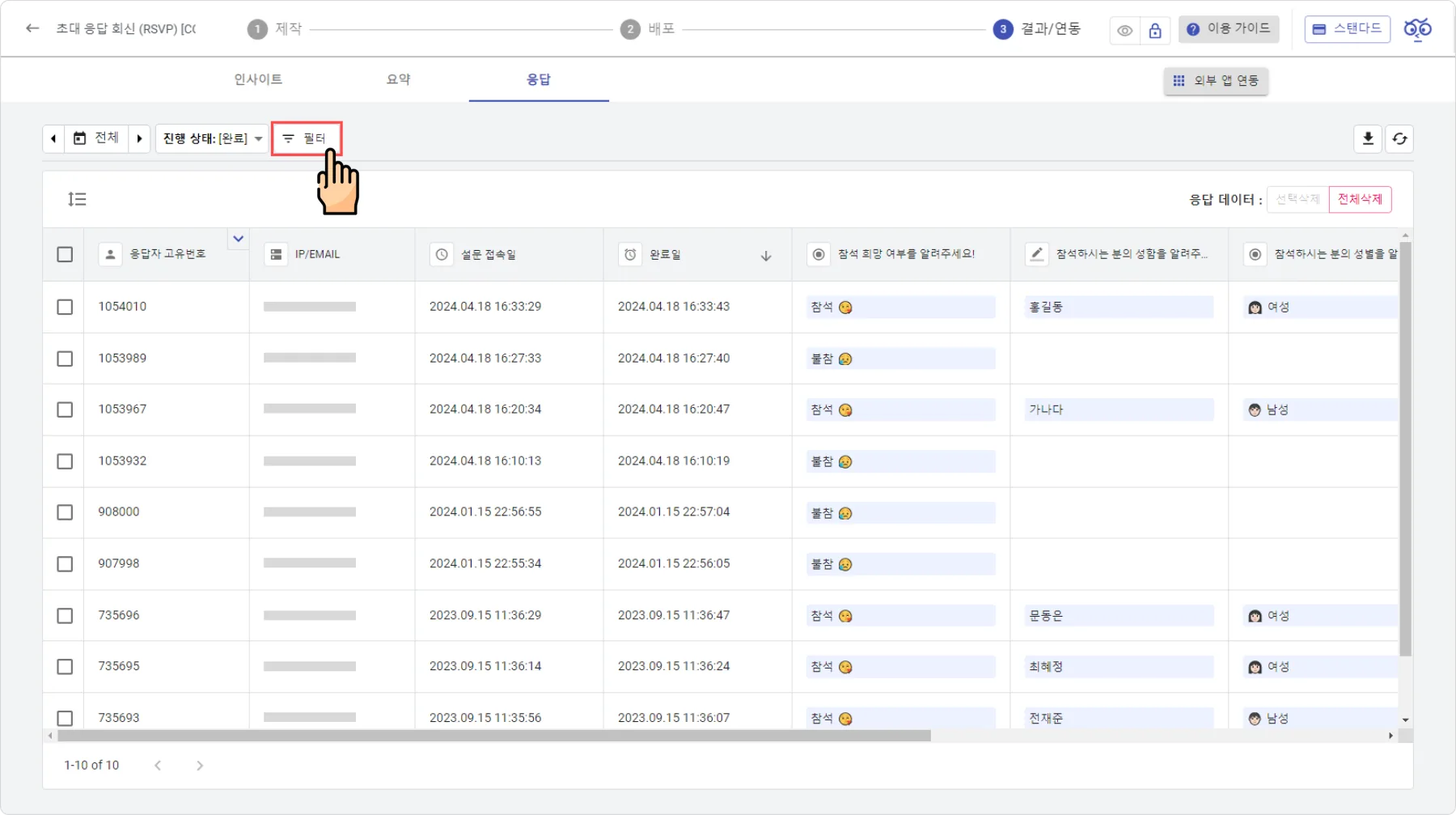
결과/연동>요약또는결과화면에서 필터를 설정하실 수 있어요.
필터 추가 방법

1️⃣ 문항 선택 영역을 클릭해주세요.
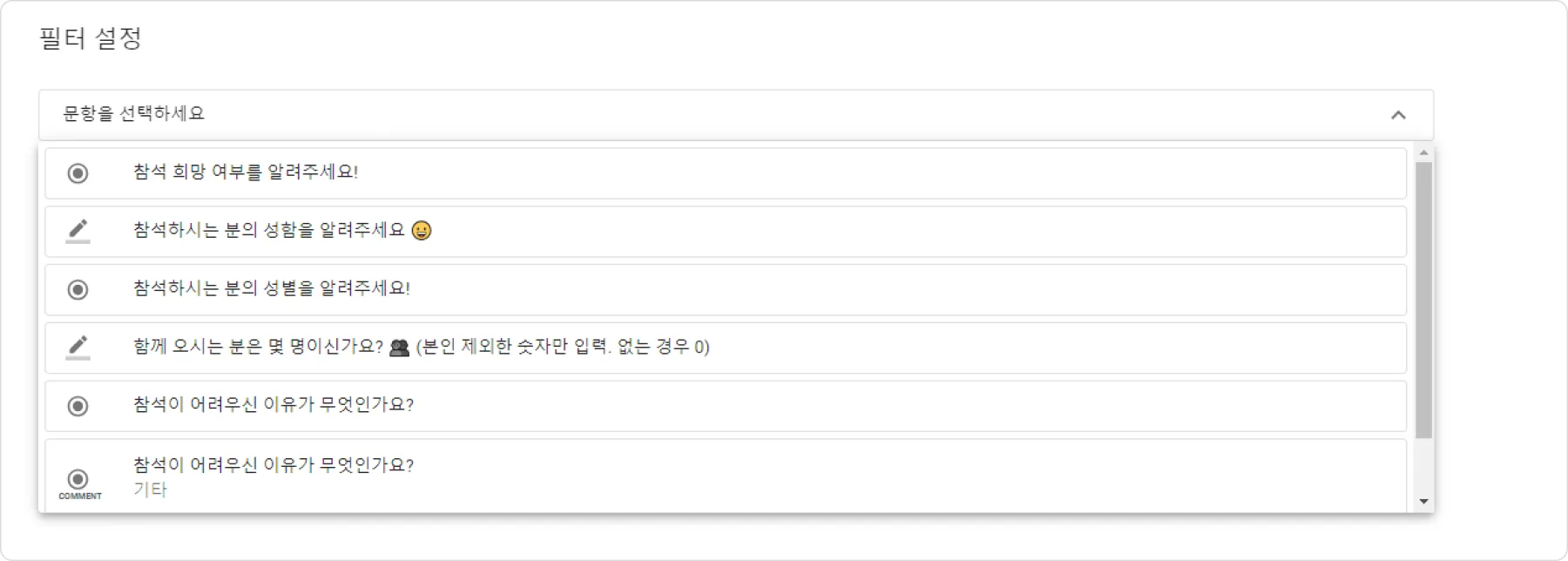
2️⃣ 필터링을 원하는 문항과 보기를 선택해주세요.
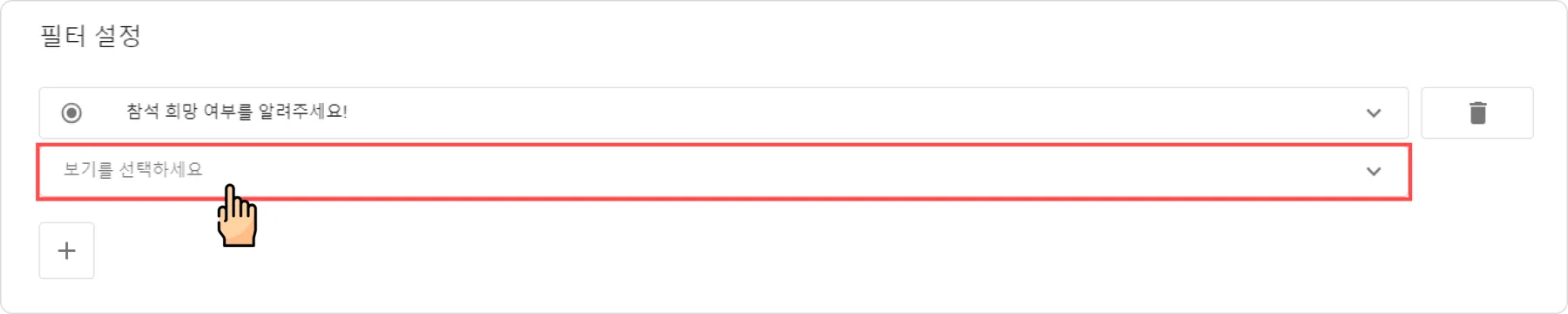
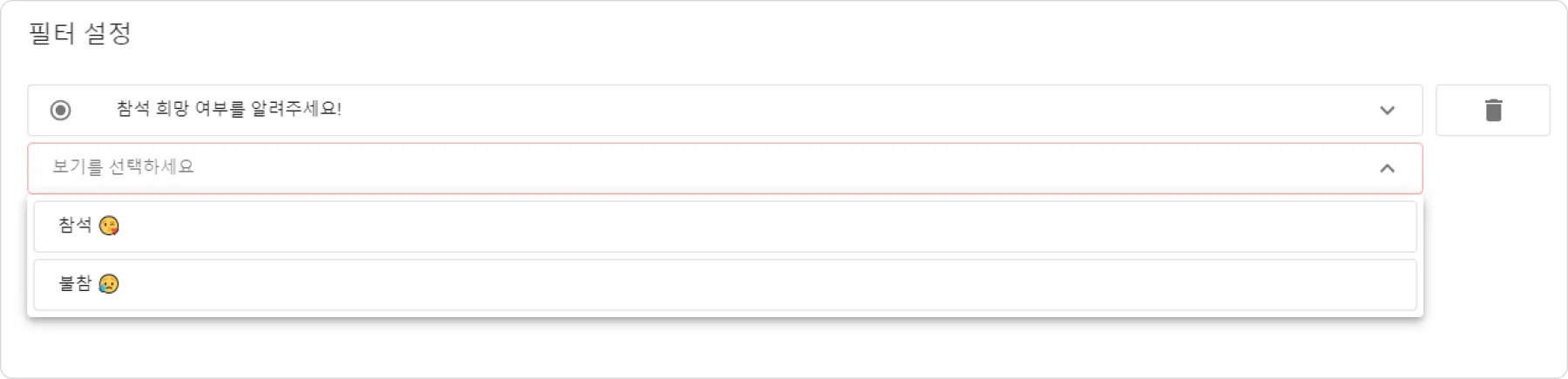
- 보기는 여러 개 선택하실 수 있습니다.
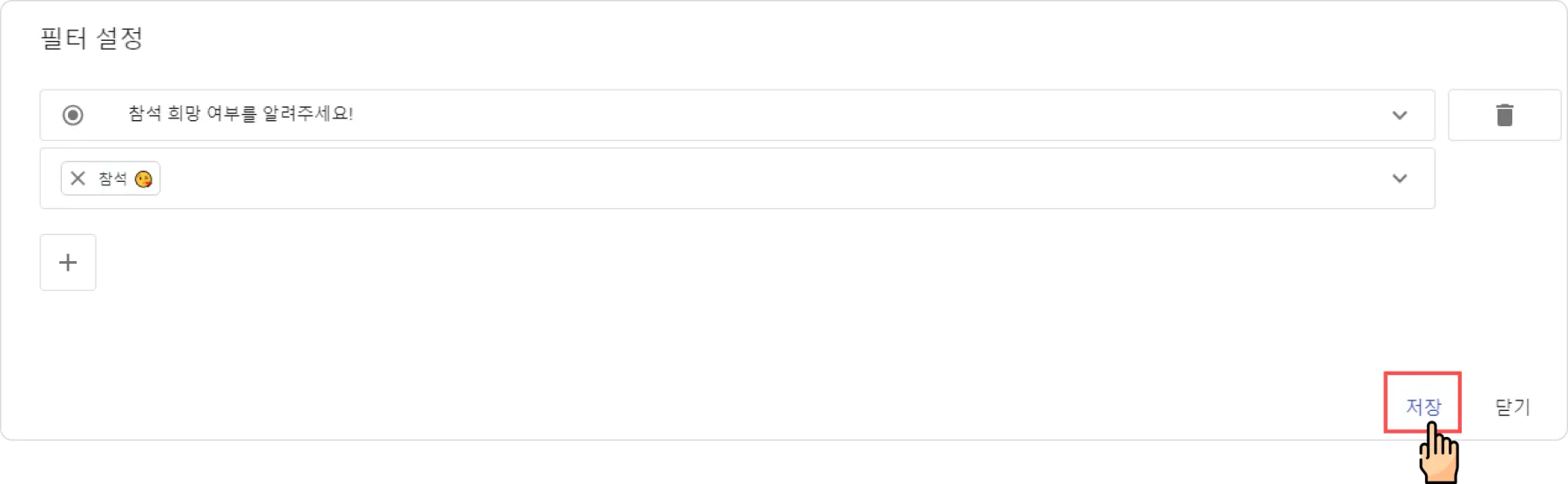
3️⃣ 설정이 완료되었으면 저장 버튼을 클릭해 주세요.
필터 옵션
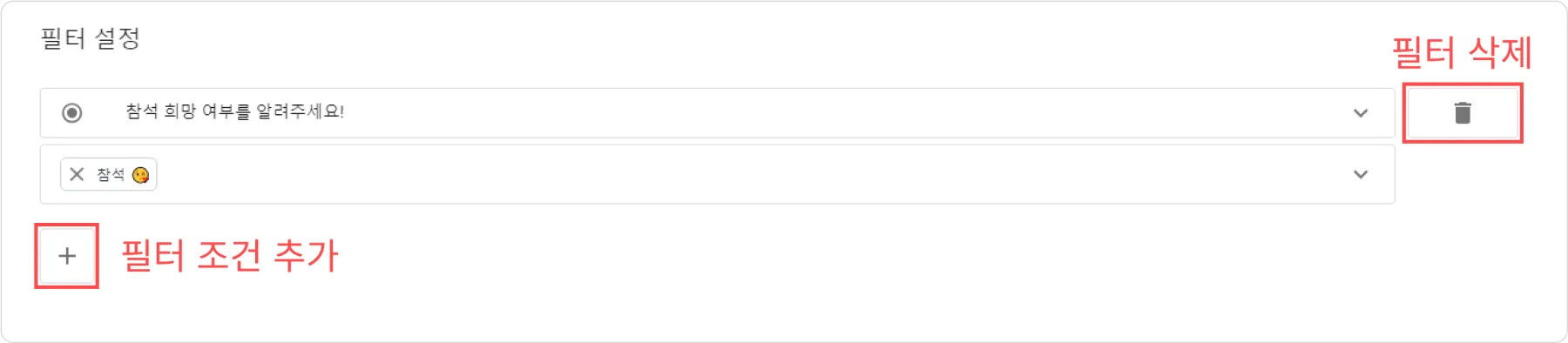
- [➕]: 필터 조건 추가
- [🗑️]: 필터 삭제
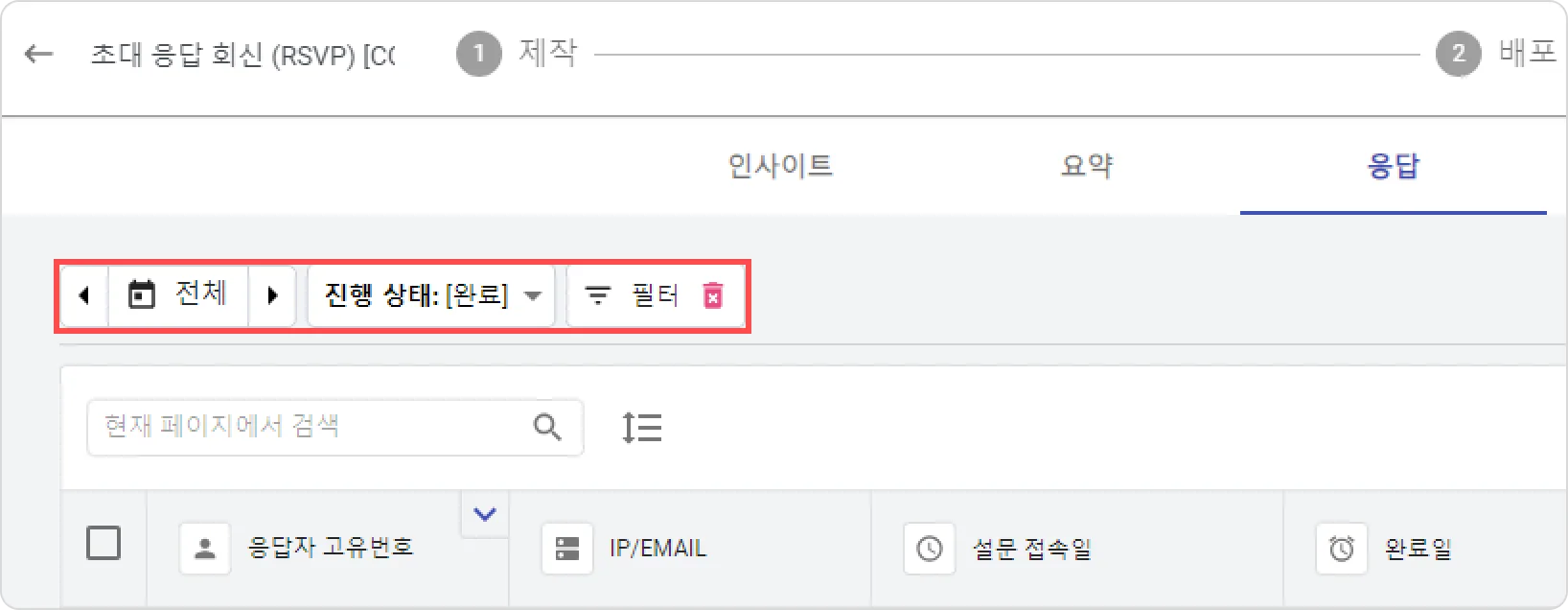
- [
전체]: 설문 기간별 조회 - [
진행 상태]: 진행 중인 설문, 완료된 설문 조회 - [🗑️]: 필터 초기화 (전체 삭제)
필터 설정 시 주의 사항
✔ 문항간의 조건은 AND 입니다.
✔ 보기와 보기는 OR 조건입니다.
✔ 주관식, 코멘트는 '같은', '포함' 조건으로 내용을 검색할 수 있습니다.
필터링된 상태로 데이터를 다운로드를 하는 경우, 필터링된 데이터만 다운로드 됩니다. 전체 데이터 다운로드를 원하시면 다운로드 전에 필터링 해제를 반드시 해주세요.