
- 이용 가이드
- 유용한 설문 옵션
- 파일업로드 문항 만들기
파일업로드 문항 만들기
설문 응답자가 파일을 첨부하여 제출할 수 있어요.
- 1개 또는 1~5개의 파일 첨부 설정 가능
- 이미지, 문서, 오디오, 비디오, 압축 파일 중 제출을 원하는 파일 타입 설정 가능
파일 타입 설정하기
내용옵션
입사지원서를 첨부해주세요
높이 설정
이미지JPG(JPEG)PNGGIF
문서DOC(X)HWP(X)PPT(X)XLS(X)CSVTXTPDF
오디오MP3OGGWMAWAV
비디오MP4MOVWMVAVI
압축 파일ZIP
제작>문항>파일업로드 문항의 하단에서 원하는 파일 타입을 선택해 주세요.- 선택 후 저장해 주세요.
파일 여러 개 업로드 허용
내용옵션
이 질문에 답변 필수
파일 여러 개 업로드 허용
3 개
의견 입력란 추가
옵션>파일 여러 개 업로드 허용을 클릭하여 최대 첨부 개수를 선택해 주세요.
- 최대 첨부 개수 2 ~ 5개까지 설정 할 수 있습니다.
- 1개만 허용으로 다시 변경하고 싶은 경우, 파일 여러 개 업로드 허용 체크를 해제해 주세요.
- 설정 후 저장해 주세요.
파일업로드 문항의 모바일 화면
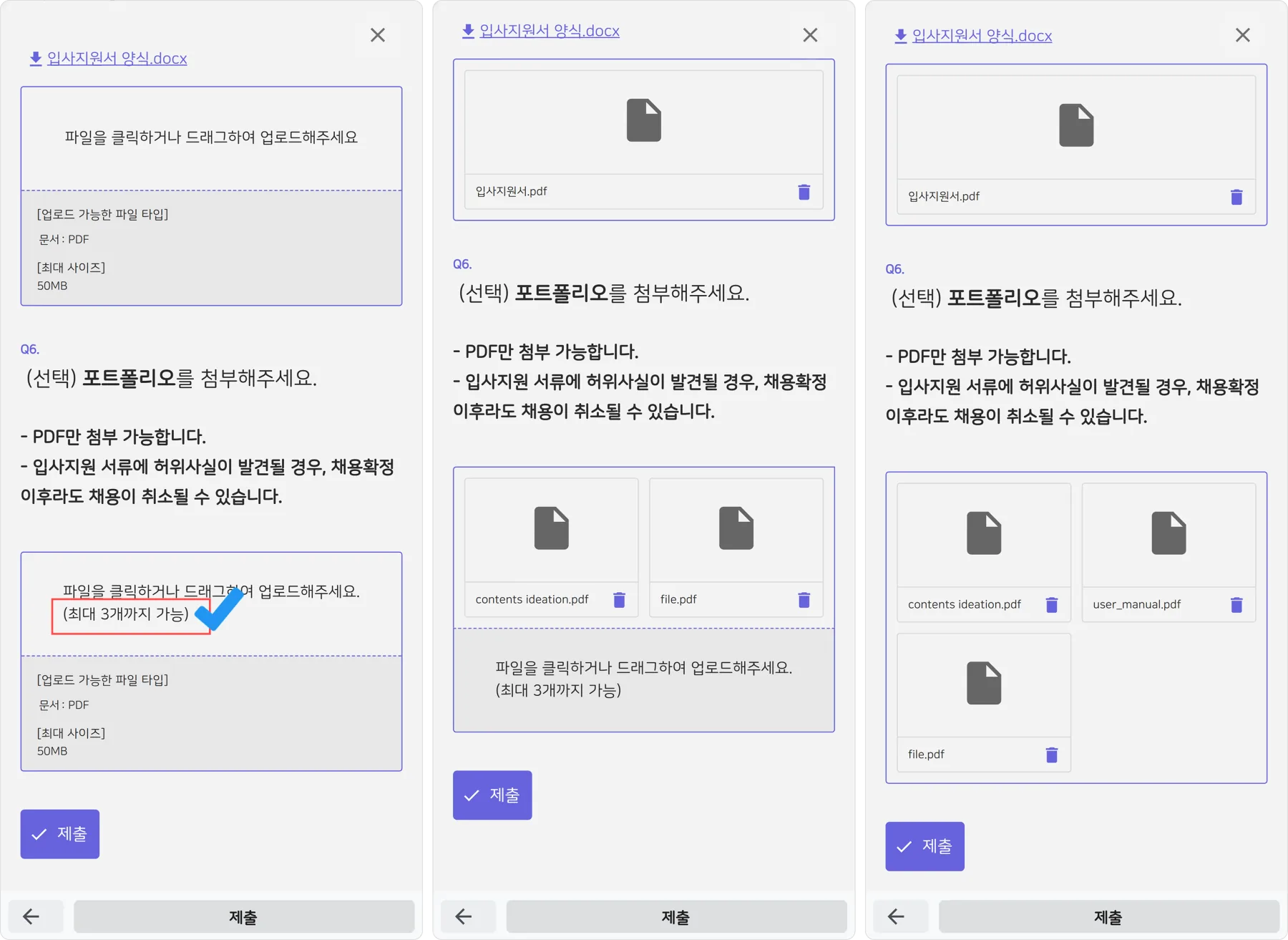
요약에서 받기
결과>요약에서 파일 업로드 문항 카드의파일 n개를 누르면 응답자마다 올린 파일과 코멘트가 보여요. 사진은 크게 보고, 문서는 누르면 바로 받아요.- 서랍 위
파일 · 코멘트는 문항 전체를, 응답자 상자의이 응답자 파일 · 코멘트 받기는 그 사람 것만 zip 으로 받아요. 카드⋯메뉴의파일, 위PDF로 저장에서파일 zip을 골라도 받을 수 있어요. 요약 자세히 보기
응답에서 받기
결과>응답위받기>올린 파일을 고르면 지금 조건의 모든 파일을 zip 으로 받아요. 여러 명을 고른 뒤 받으면 고른 사람 것만 받아요.- 파일 이름은
응답자 번호_문항 번호_원본 이름이에요. 응답 받기 자세히 보기 이름 · 연락처 문항을 응답자 표시로 고르면 맨 앞이 그 답으로 바뀌어요.
개인별 응답에서 보기
결과>응답에서 줄을 누르면 개인별 응답이 열리고, 파일 업로드 문항 카드에서 그 사람이 올린 파일을 볼 수 있어요. 개인별 응답 자세히 보기
파일 업로드 허용 용량을 넘으면 올린 파일을 받을 수 없어요. zip 은 200MB 가 넘으면 나눠 받고, 한꺼번에 받을 때는 하루 받기 용량이 있어요.